
桌面端 - 視訊會議指南
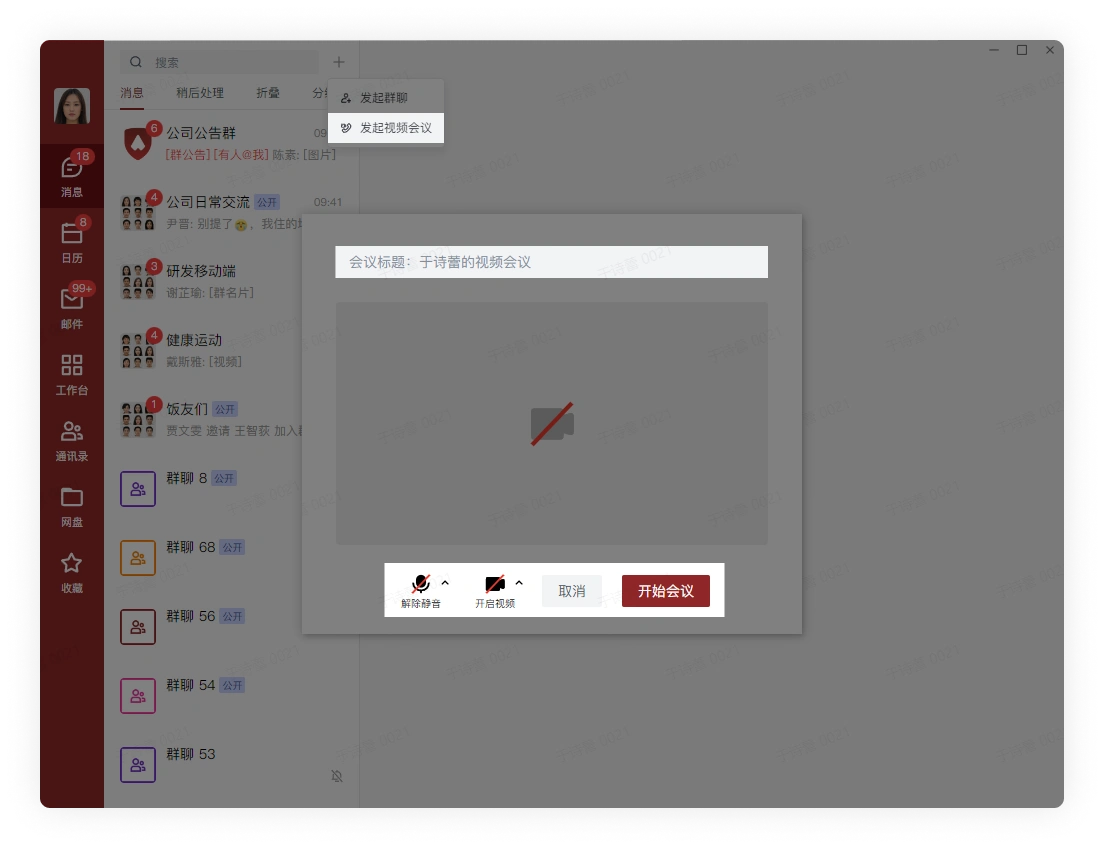
1. 建立/加入視訊會議
點擊搜尋框右側的加號,選擇發起視訊會議,選擇是否開啟攝像頭、麥克風,是否編輯視訊會議的標題,點擊開始會議:
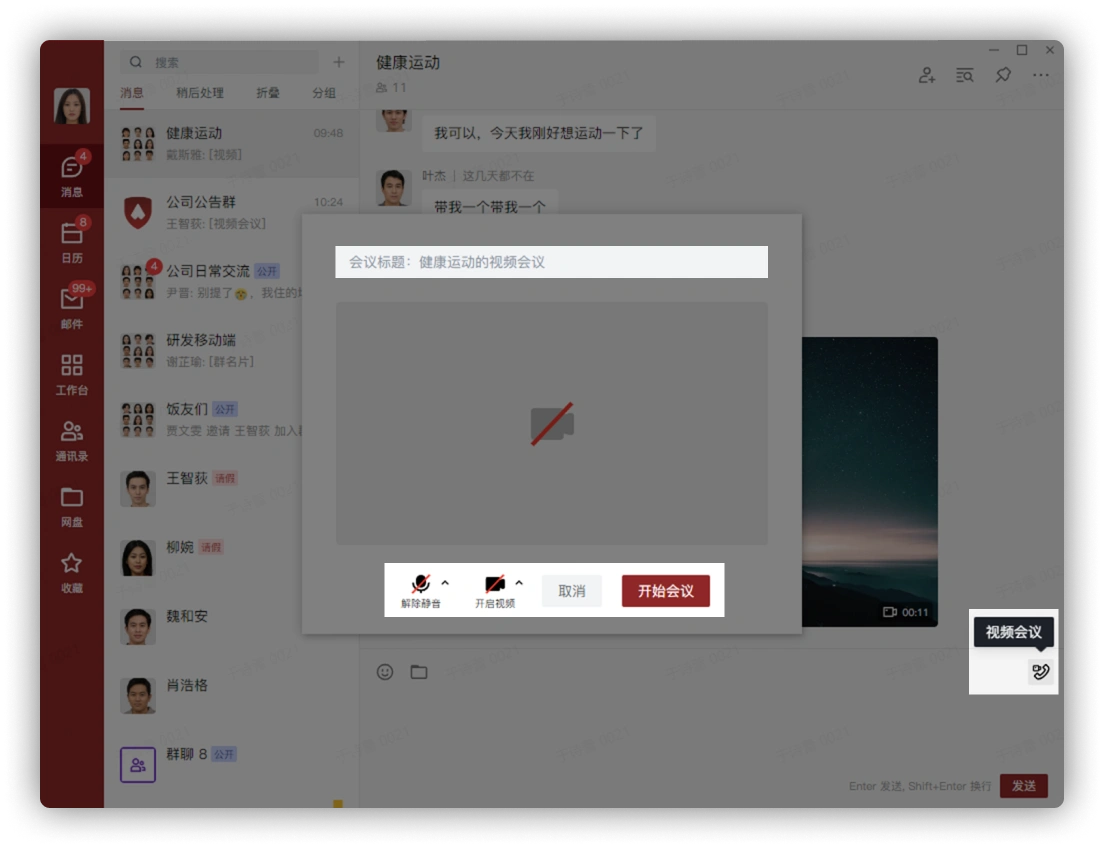
在開啟的群聊中點擊輸入框右上角的視訊會議按鈕,選擇是否開啟攝像頭、麥克風,是否編輯視訊會議的標題,點擊開始會議:
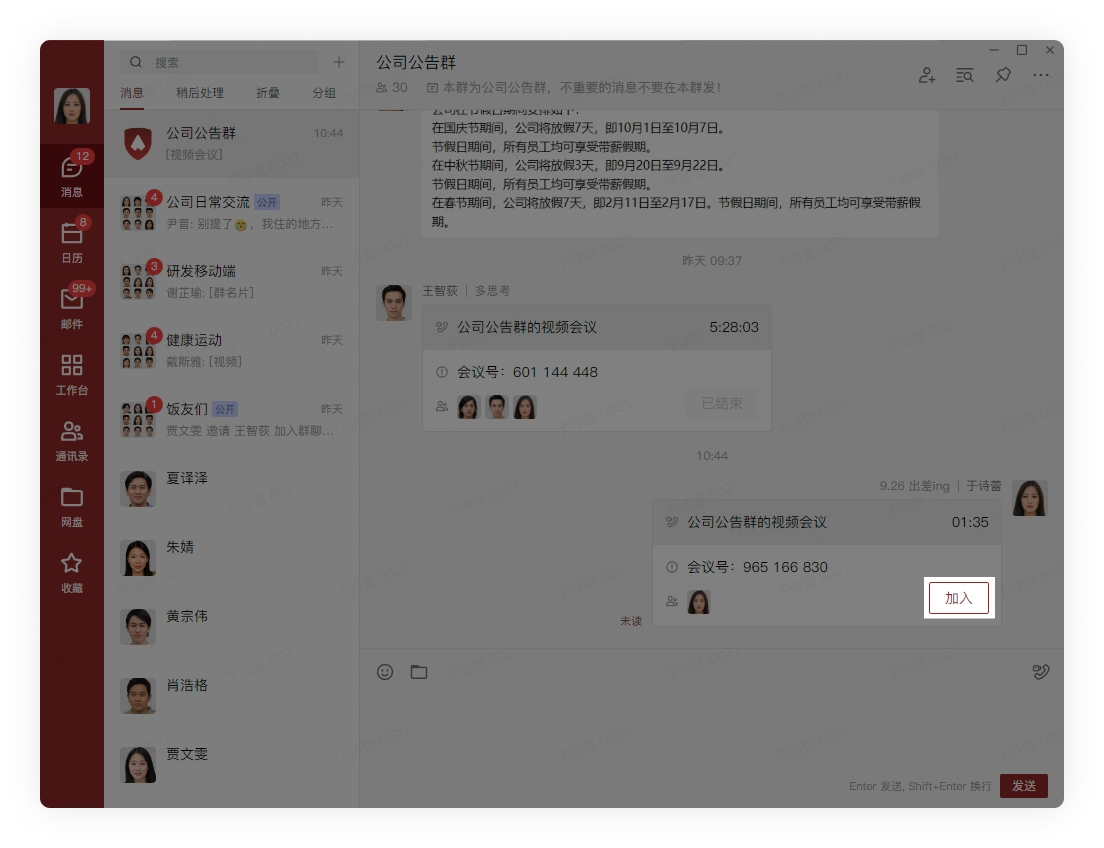
點擊加入,可進入使用者建立的視訊會議
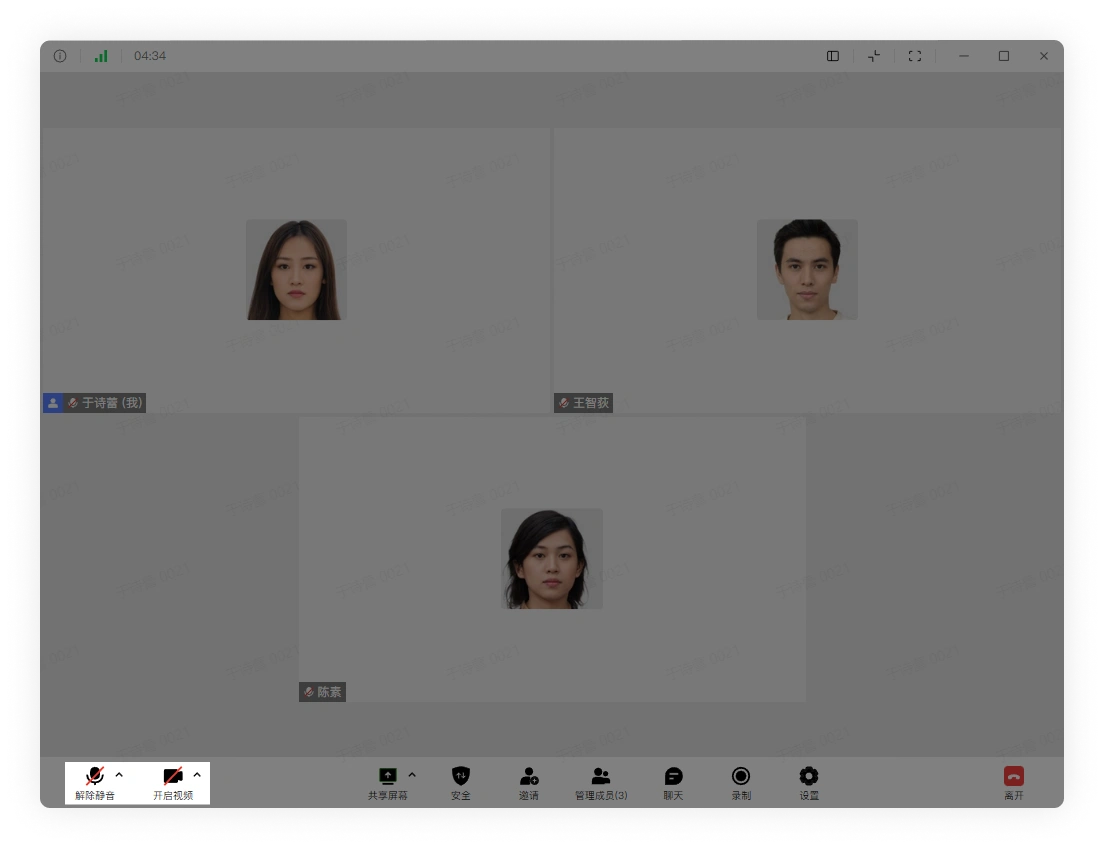
2. 開啟/關閉麥克風、攝像頭
點擊會議介面左下角按鈕即可開啟/關閉麥克風、攝像頭:
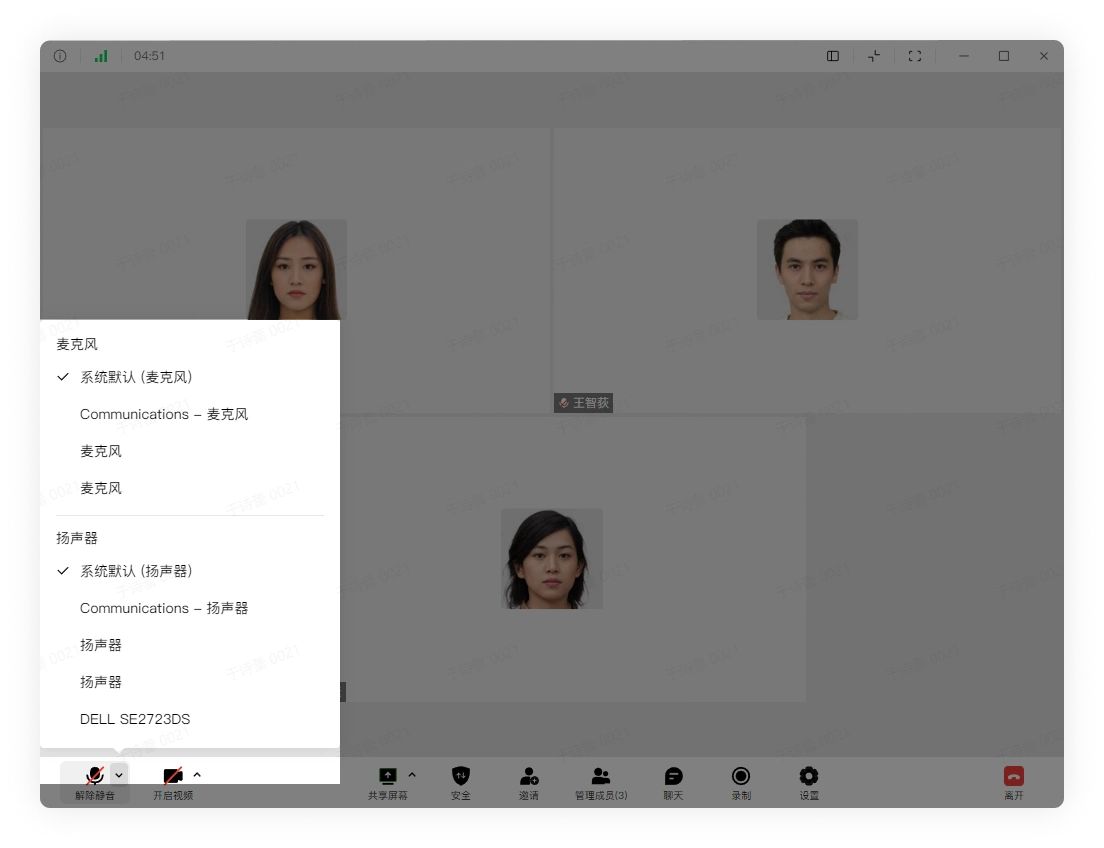
點擊按鈕右上角箭頭,選擇使用的輸入、輸出裝置:
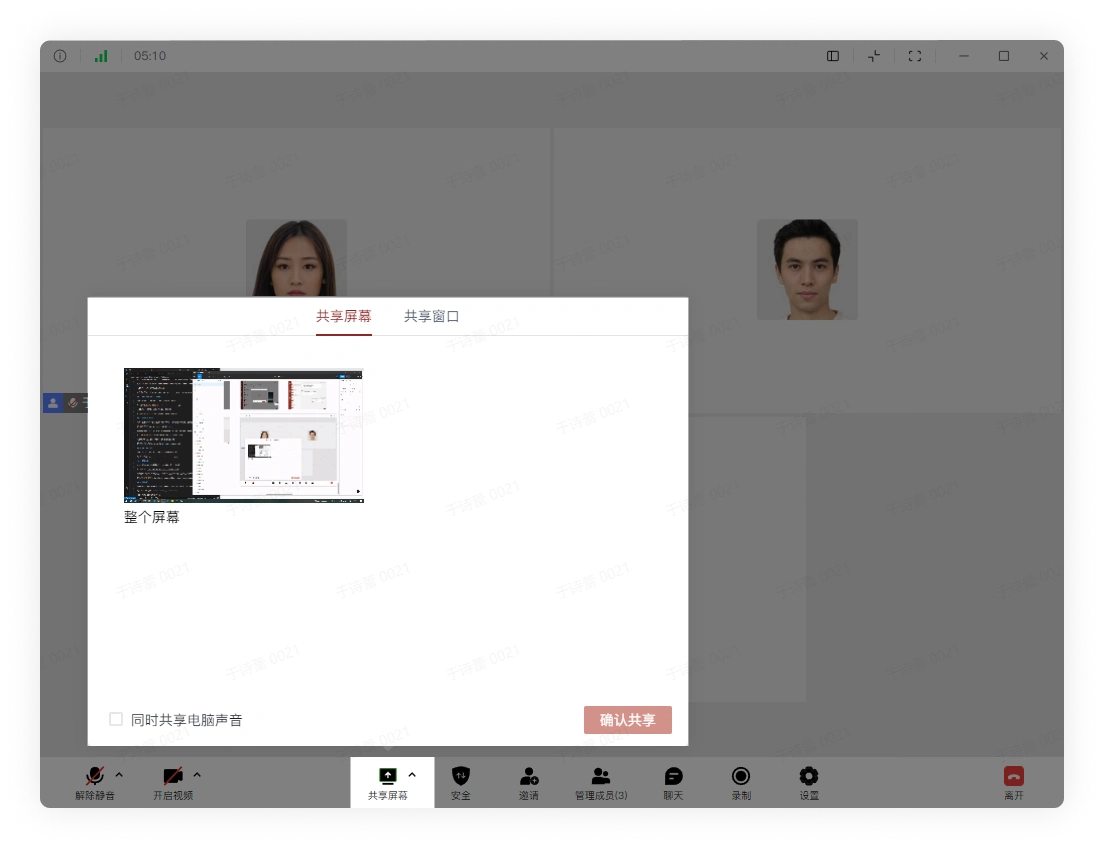
3. 會議中共享螢幕
點擊共享螢幕按鈕,選擇共享螢幕或者共享視窗,同時可選擇是否共享電腦聲音。選擇完畢後,點擊確認共享:
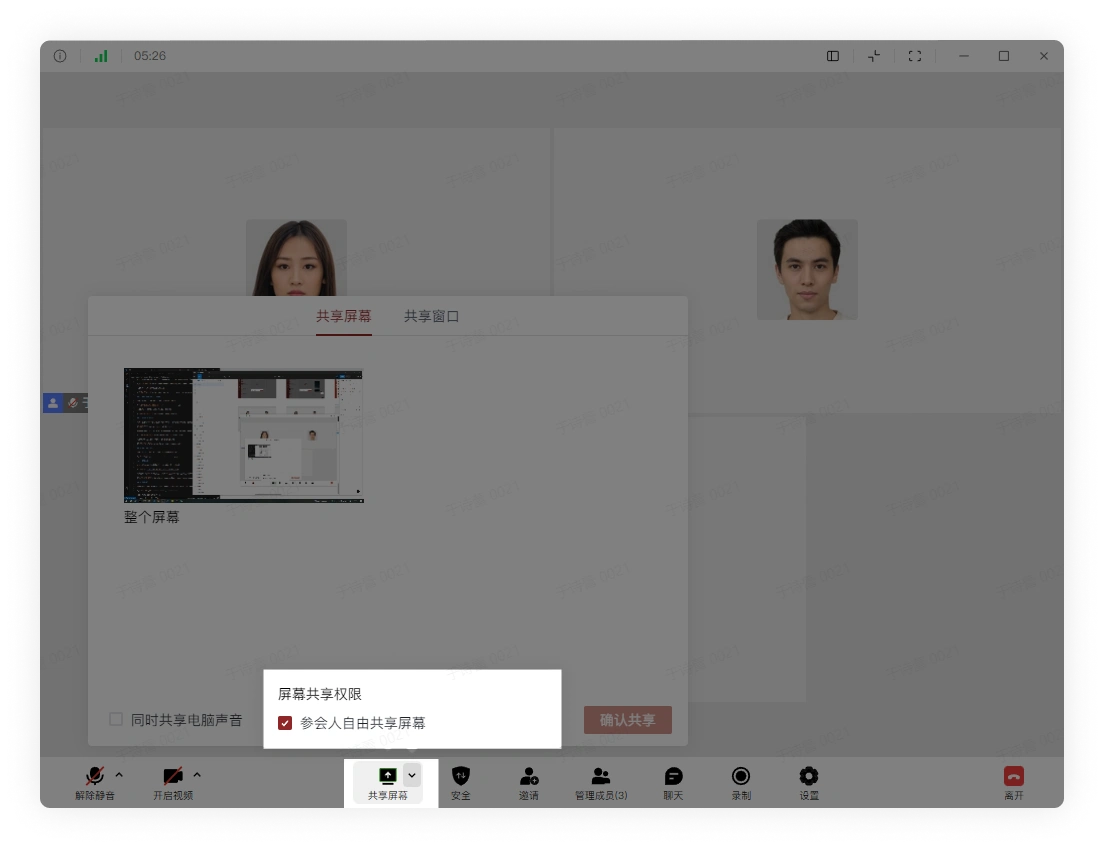
點擊共享螢幕按鈕右上角功能鍵,彈出共享螢幕設定,管理者可對共享螢幕功能的設定進行修改:
共享螢幕時,點擊停止共享按鈕,能結束這次螢幕共享:
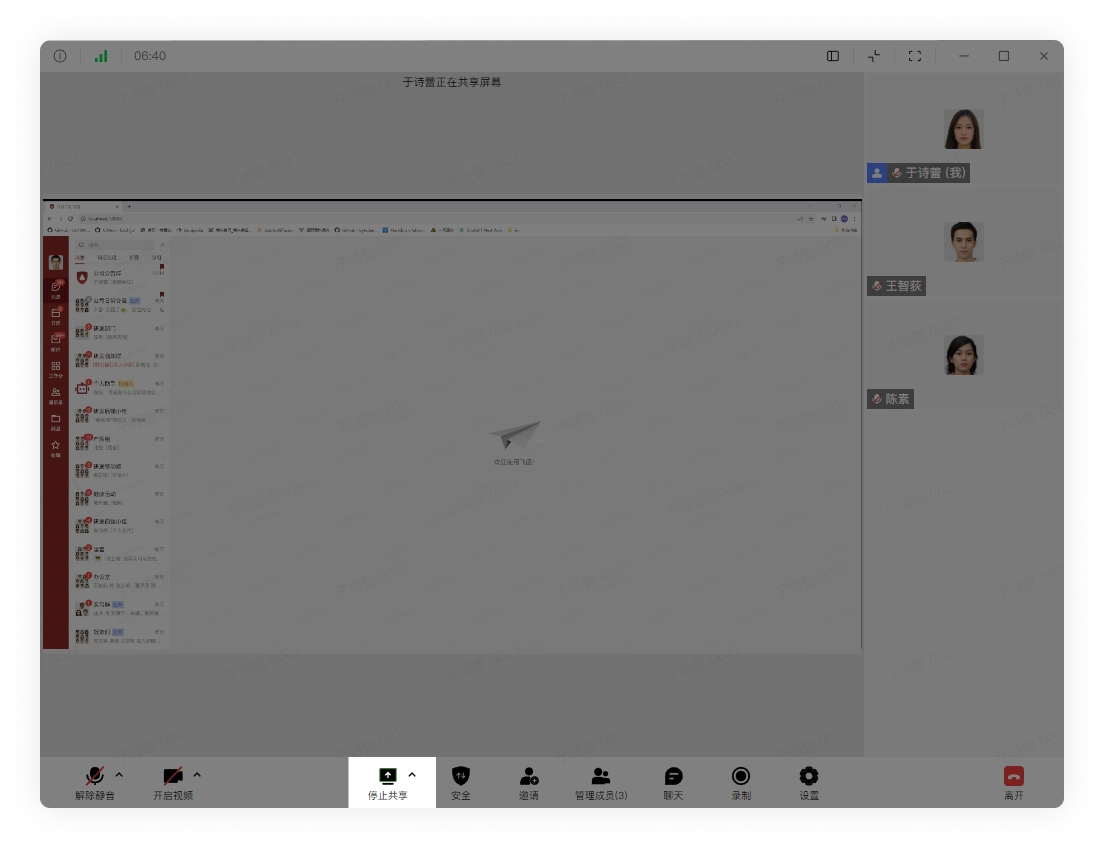
4. 會議安全設定
點擊安全按鈕,彈出會議安全設定,選擇需要修改的設定:
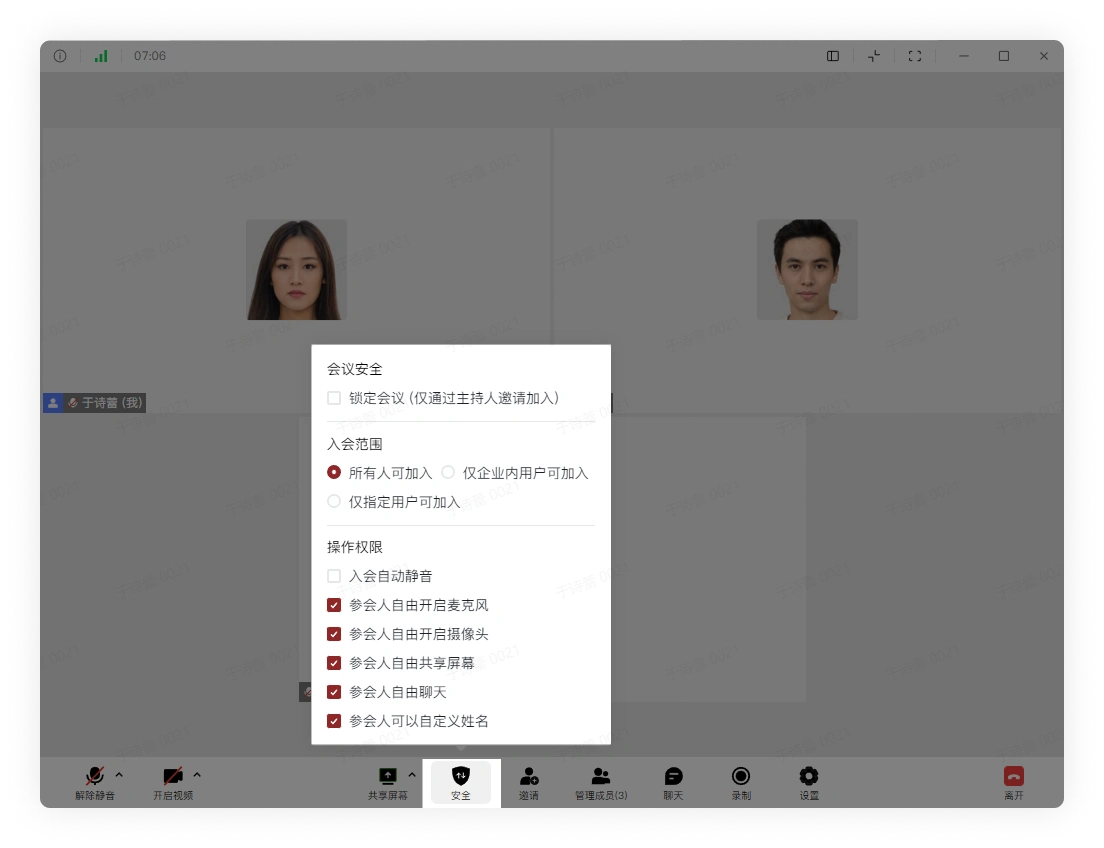
5. 邀請入會
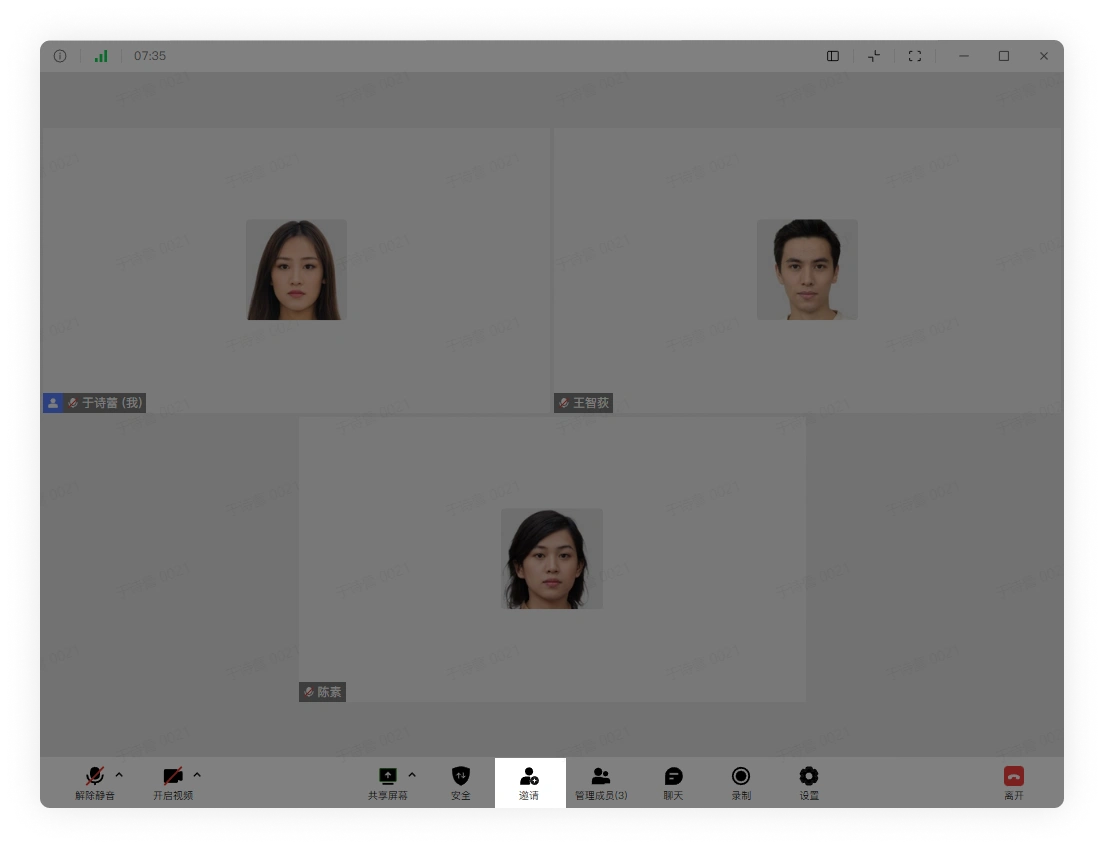
在視訊會議介面直接點擊邀請按鈕,選擇邀請對象,點擊確定:
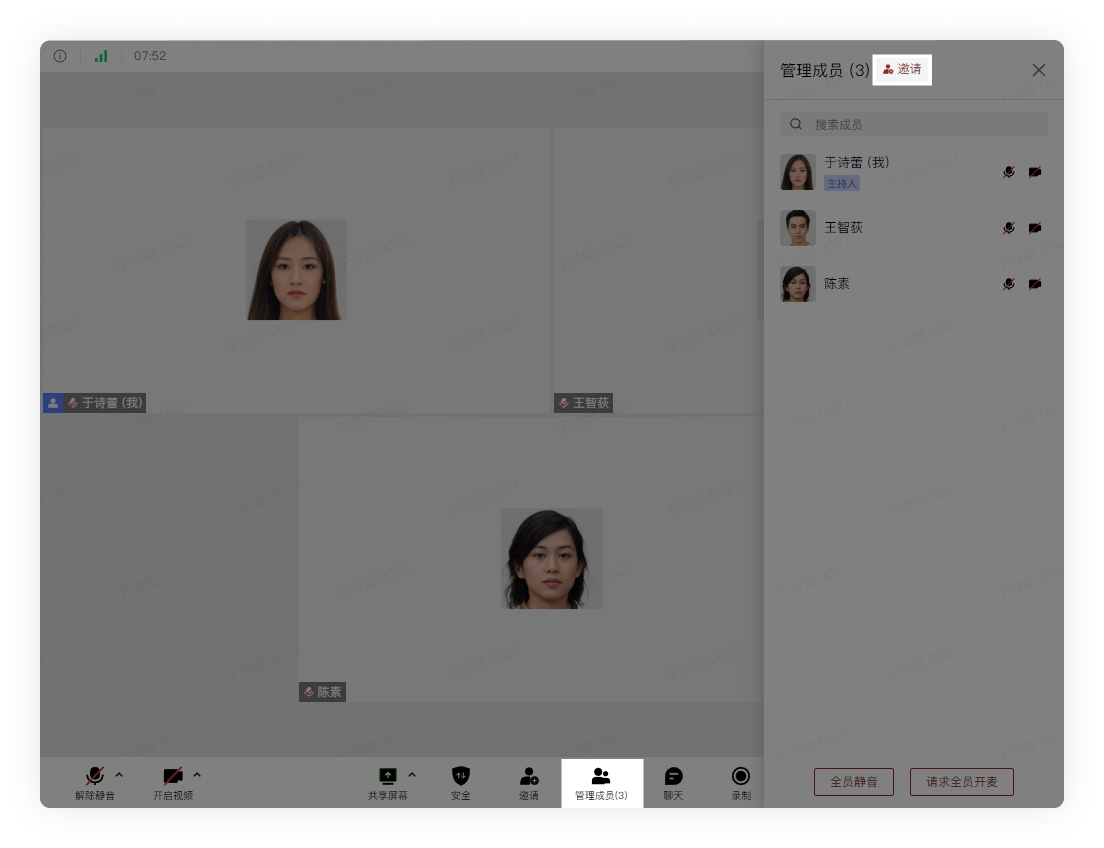
點擊管理成員按鈕,彈出的側邊欄中點擊上方邀請按鈕,選擇邀請對象,點擊確定:
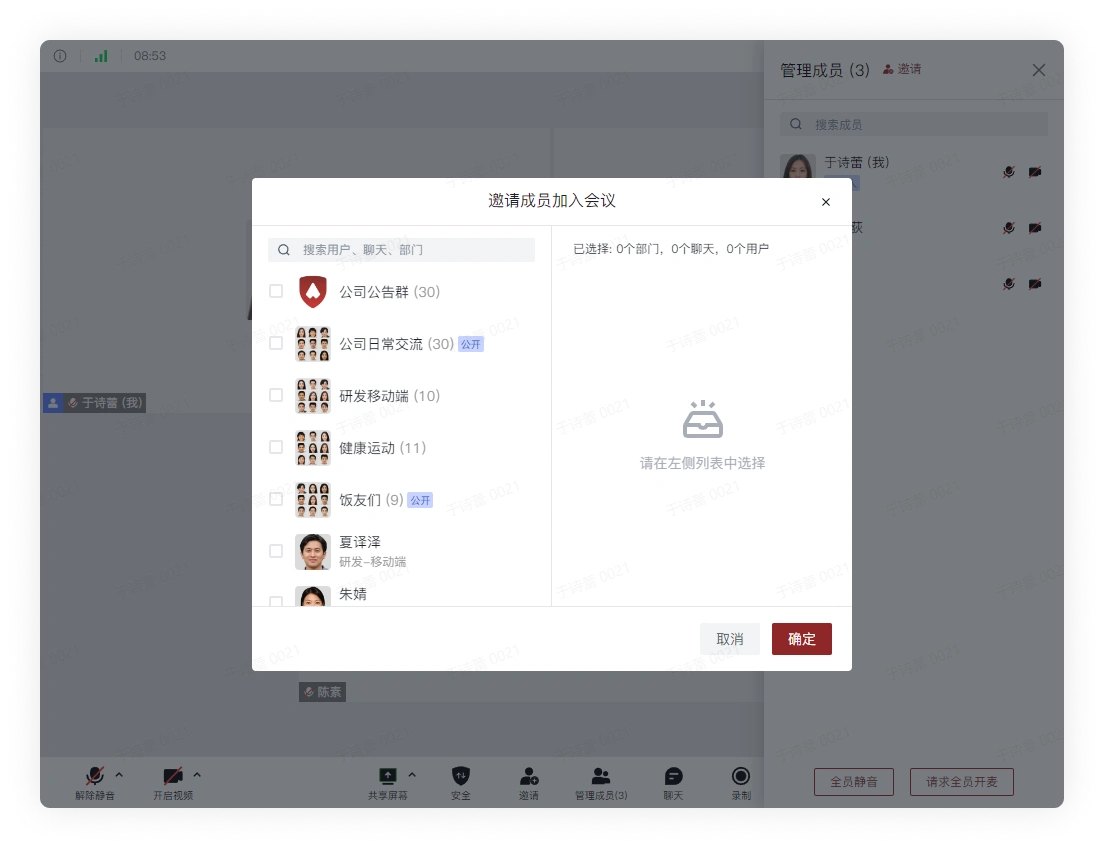
6. 管理成員
點擊管理成員按鈕,彈出的側邊欄中,可選中入會成員,修改其狀態:
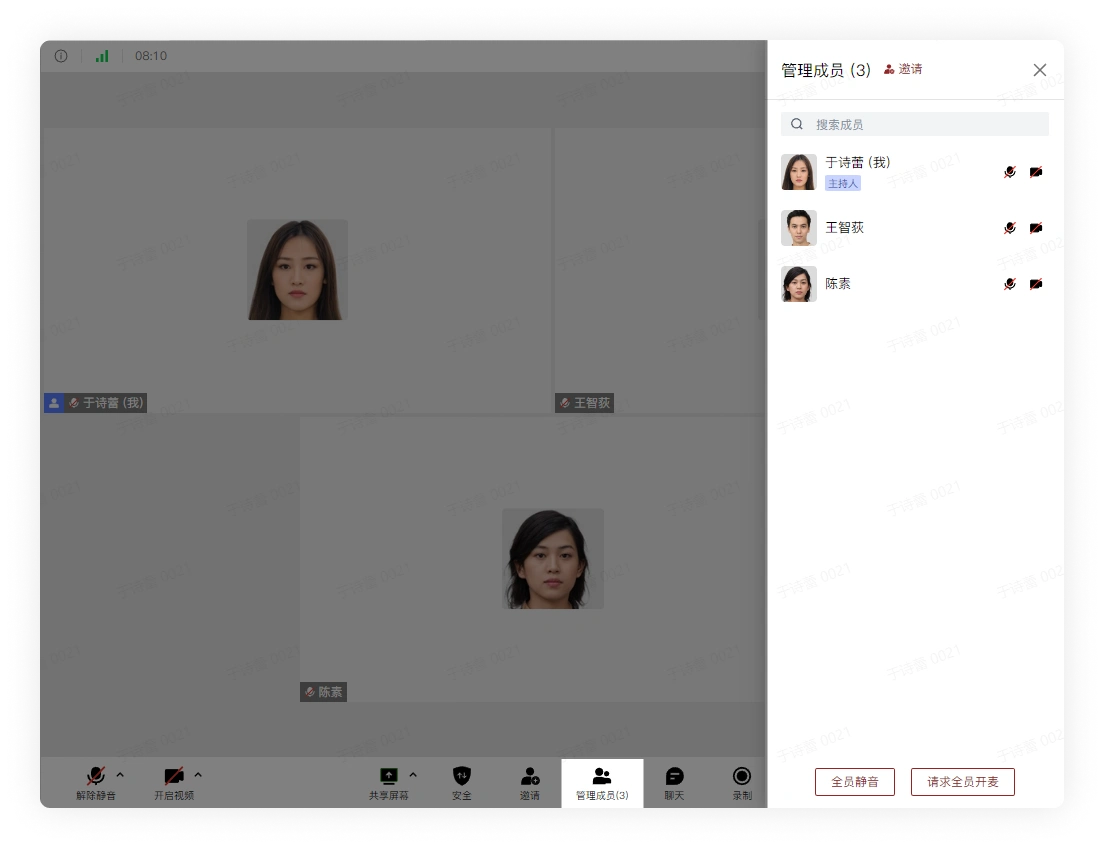
點擊上方邀請按鈕,邀請使用者入會:
點擊彈出的側邊欄上部的搜尋框,輸入成員名字或縮寫,快速找到要找的成員並對其進行操作:
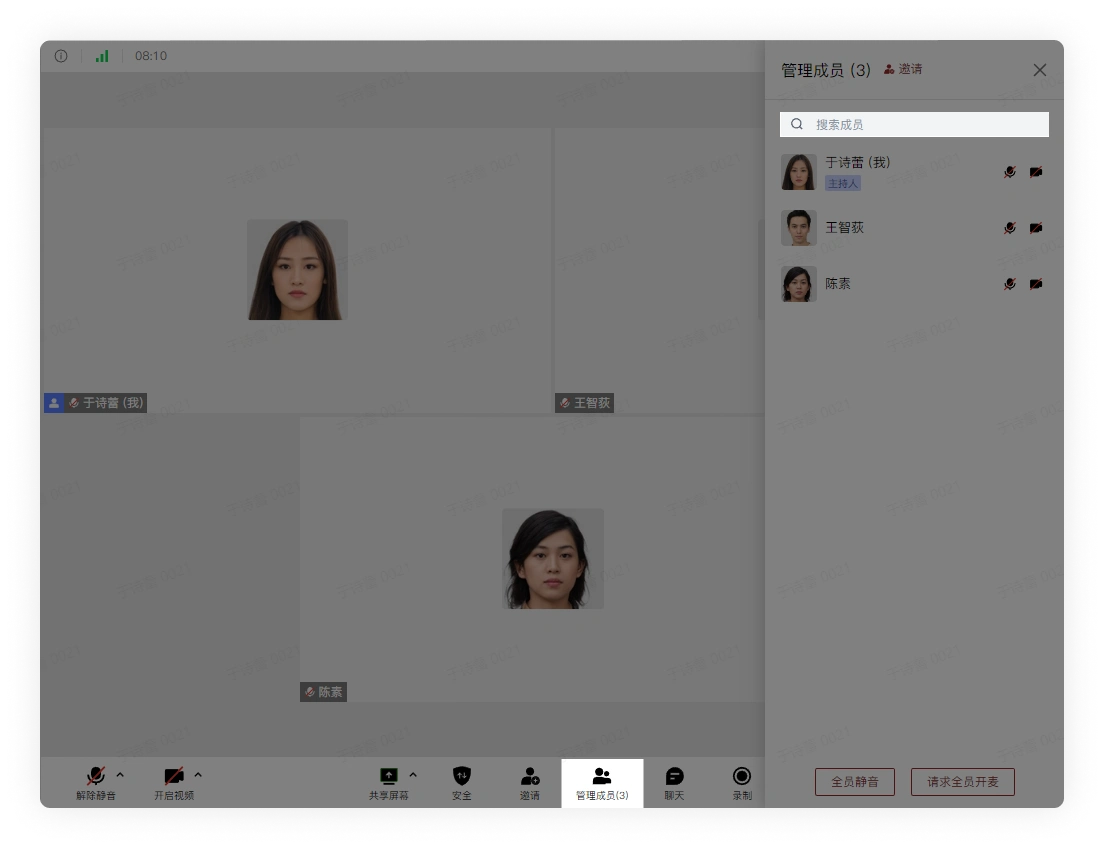
7. 聊天
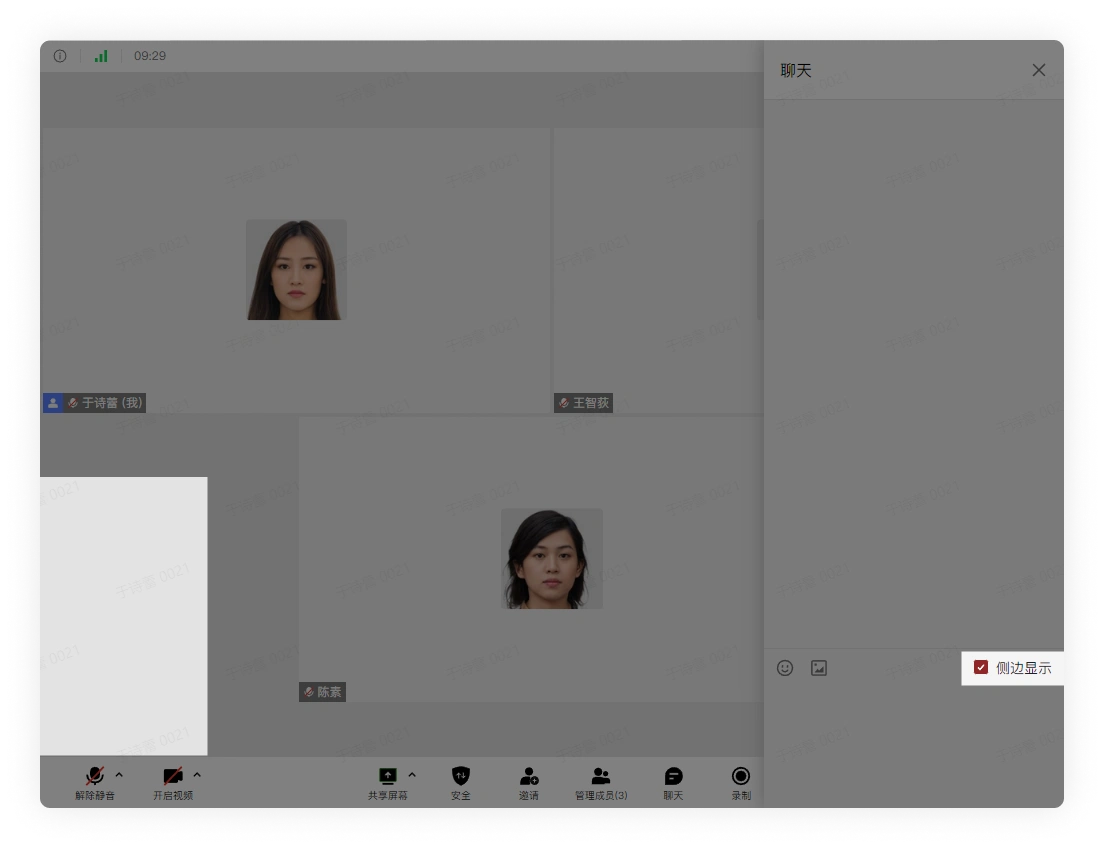
點擊聊天按鈕,在彈出的側邊欄中,輸入聊天內容,按下 Enter 鍵傳送訊息:
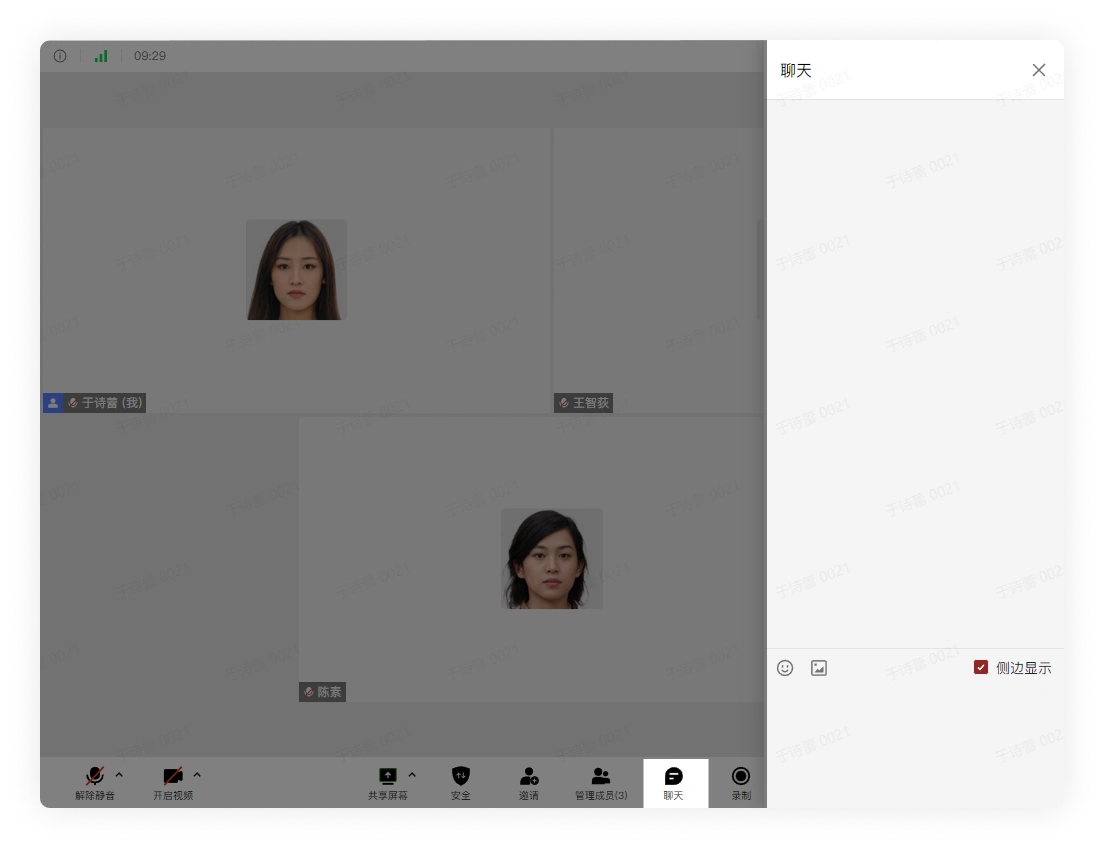
點擊選擇是否開啟/關閉聊天內容是否在側邊顯示
8. 錄製會議
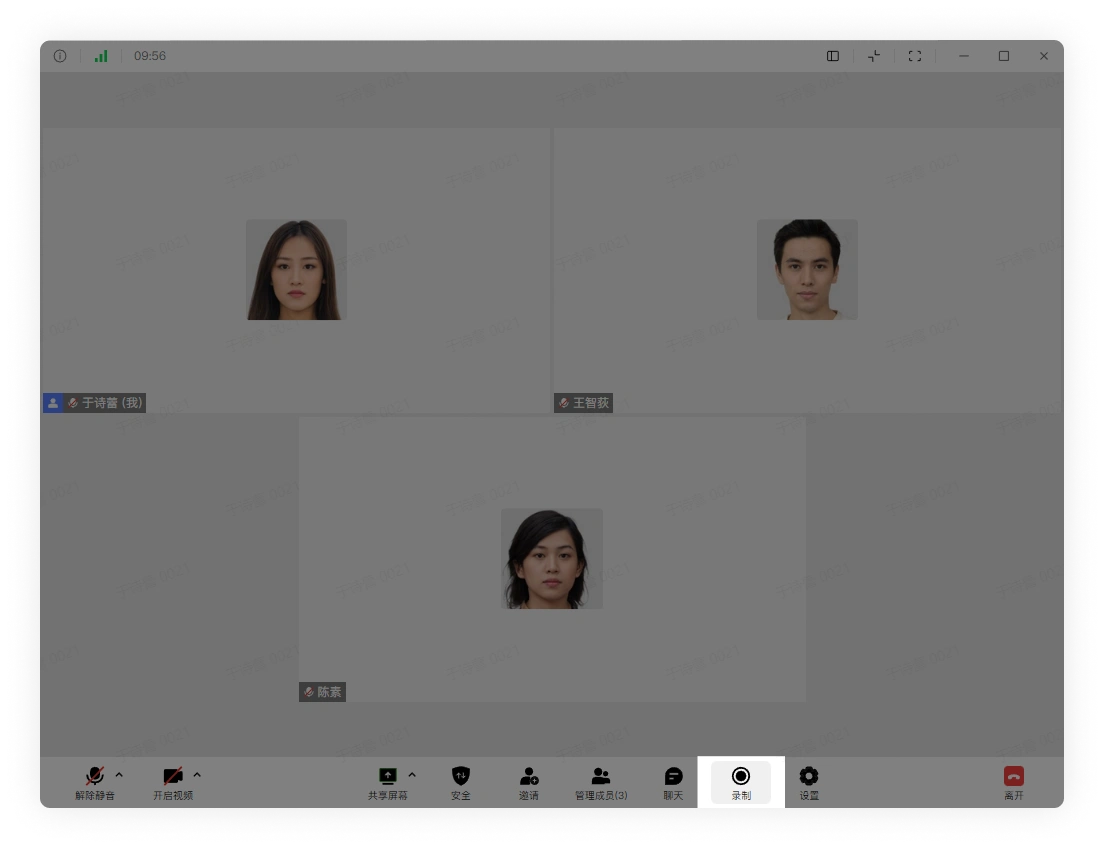
點擊按鈕即可開啟會議錄製
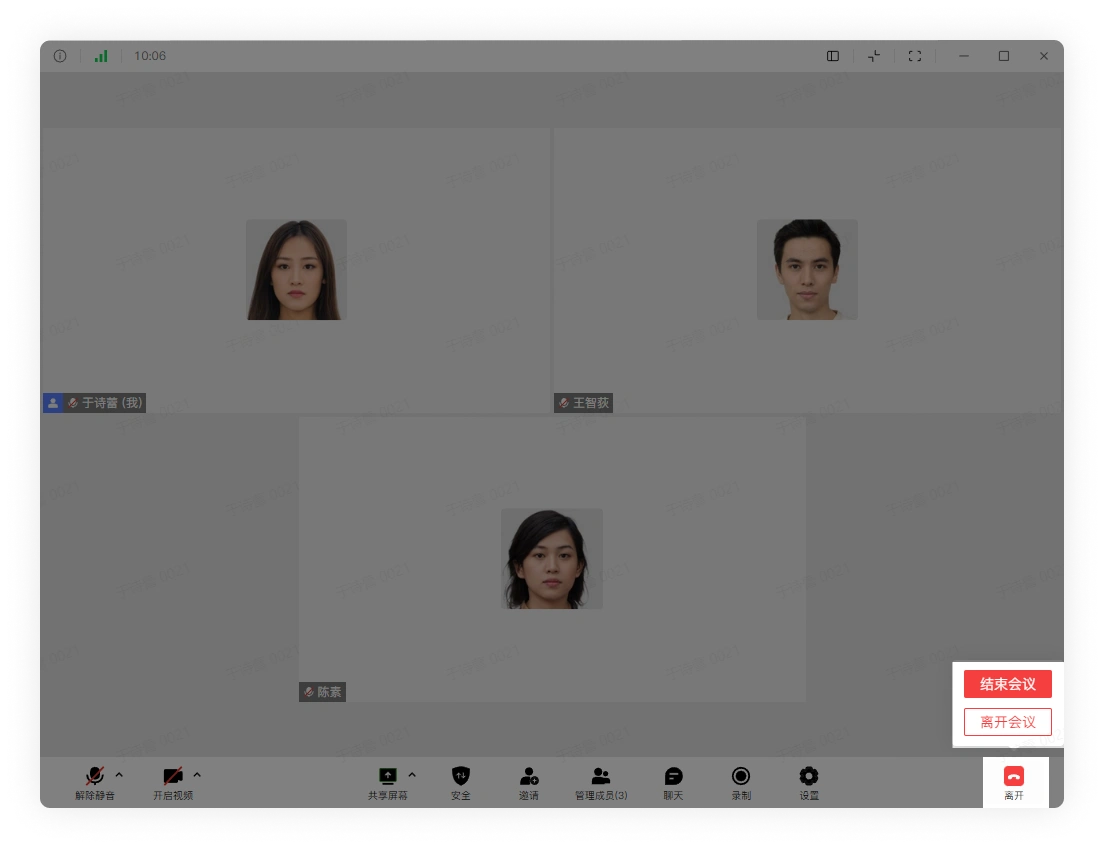
9. 離開、結束會議
點擊視訊會議右下角的離開按鈕,若點擊離開會議,則使用者自己退出該視訊會議;若點擊結束會議,則會議中所有使用者都會退出該視訊會議: