

在聊天中傳送及下載圖片/影片
一、功能簡介
你可在聊天中傳送、接收圖片/影片。
二、操作流程
在聊天中傳送圖片/影片
桌面端
-
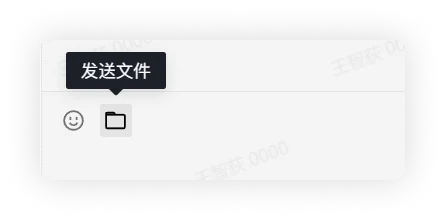
點擊輸入框左上角 檔案 按鈕,即可選擇傳送圖片/影片。
-
拖曳圖片/影片進入訊息框內即可傳送。
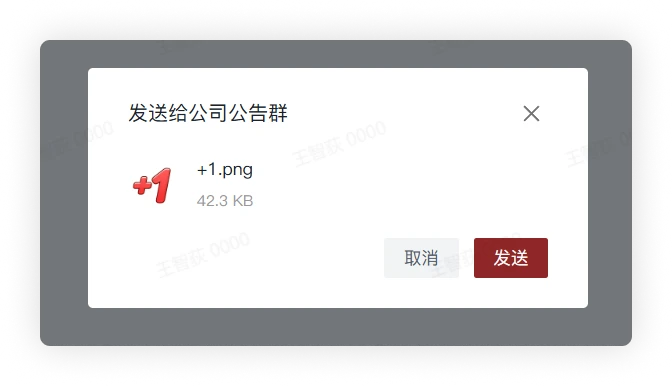
行動端
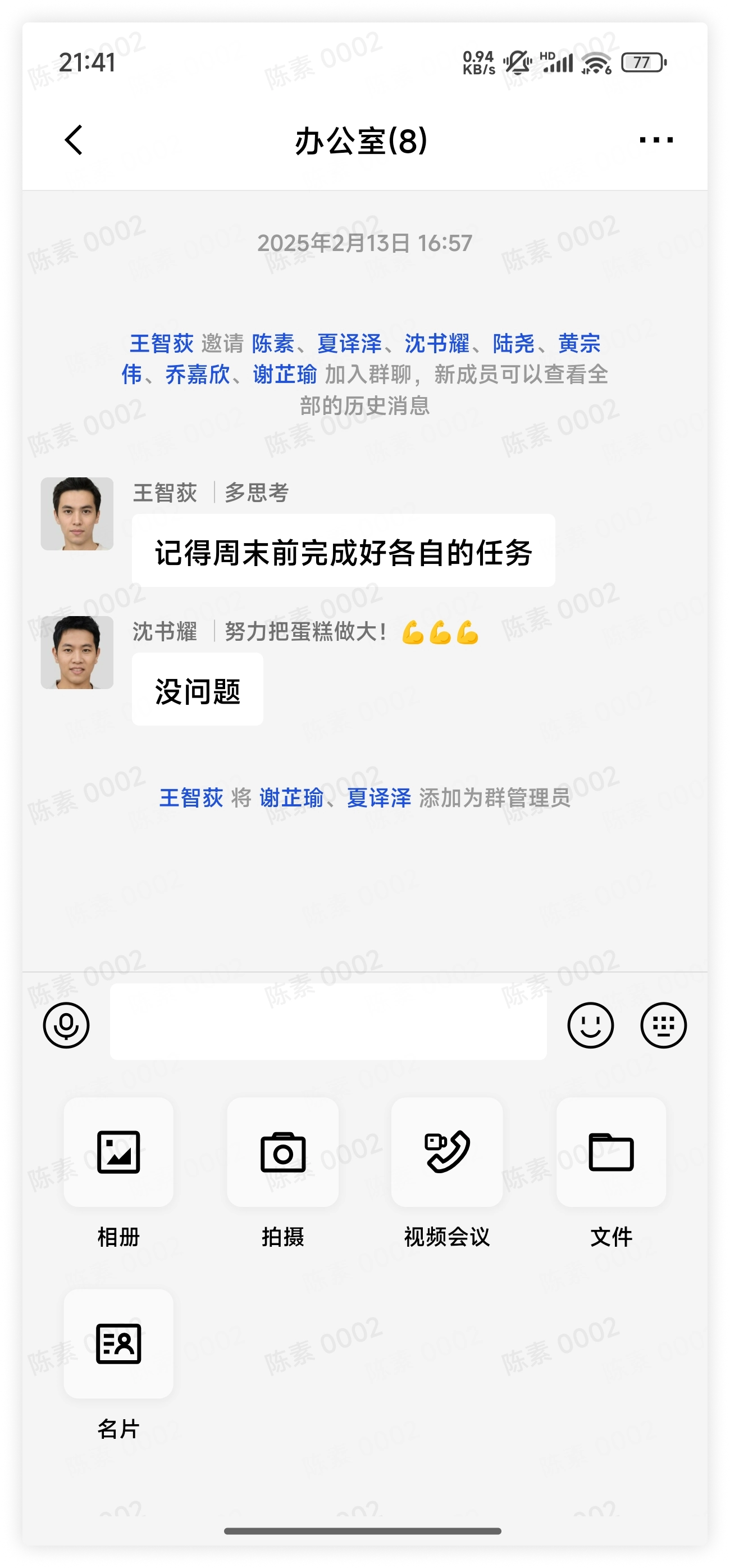
在聊天中輸入框右側點擊「加號」按鈕,在彈出的功能欄中,選擇 相簿 按鈕,選擇對應的圖片/影片,即可傳送。
在聊天中下載圖片/影片
桌面端
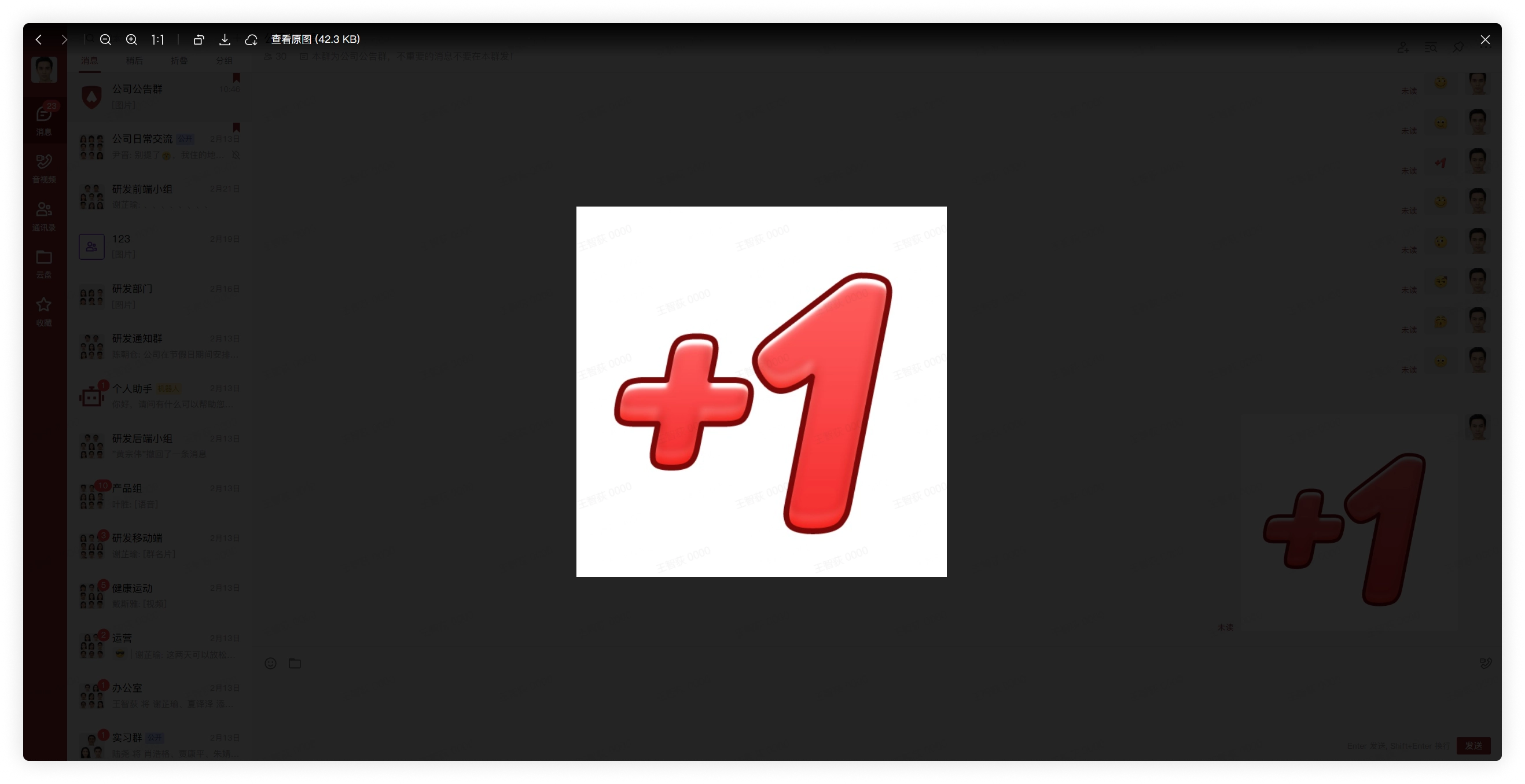
點擊圖片,在左上角選單中點擊 下載圖片 或 下載原圖 即可將點擊圖片下載到本地。
行動端
點擊圖片,在下方選單中點擊 下載 按鈕,或點擊圖片,在下方選單中點擊右下角更多按鈕,在彈出的選項中選擇 儲存圖片 即可將選擇圖片下載到本地。
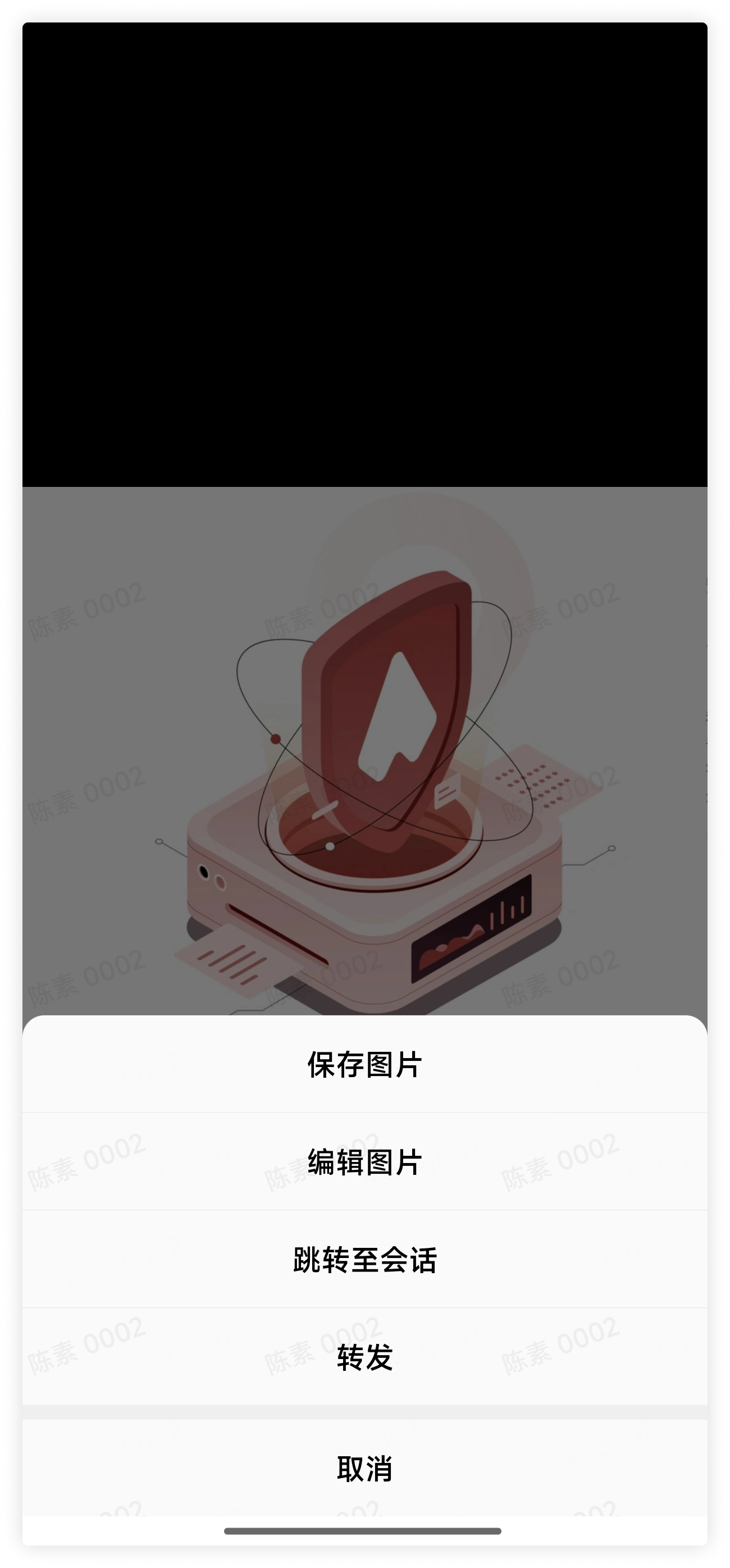
- 點擊圖片後點擊 查看原圖 按鈕,即可下載原圖;
三、常見問題
問:在聊天中傳送圖片時,是否會壓縮圖片品質?
答:若勾選 原圖,則不會壓縮圖片品質。
問:無法查看聊天中收到的圖片,該怎麼辦?
答:
- 登入其他同事帳號,確認圖片傳送或者開啟聊天等操作是否正常;
如果其他同事帳號表現都為異常,考慮有可能是飛函服務異常,此時直接聯絡管理員反映問題。
-
如果其他同事登入使用都表現正常,那麼考慮有可能是用戶端本地快取資料存在問題,建議嘗試重置本地快取聊天資料。
-
以上操作如無法恢復正常使用,聯絡單位管理員,進一步確認。