
桌面端会议指南
1. 发起或加入会议
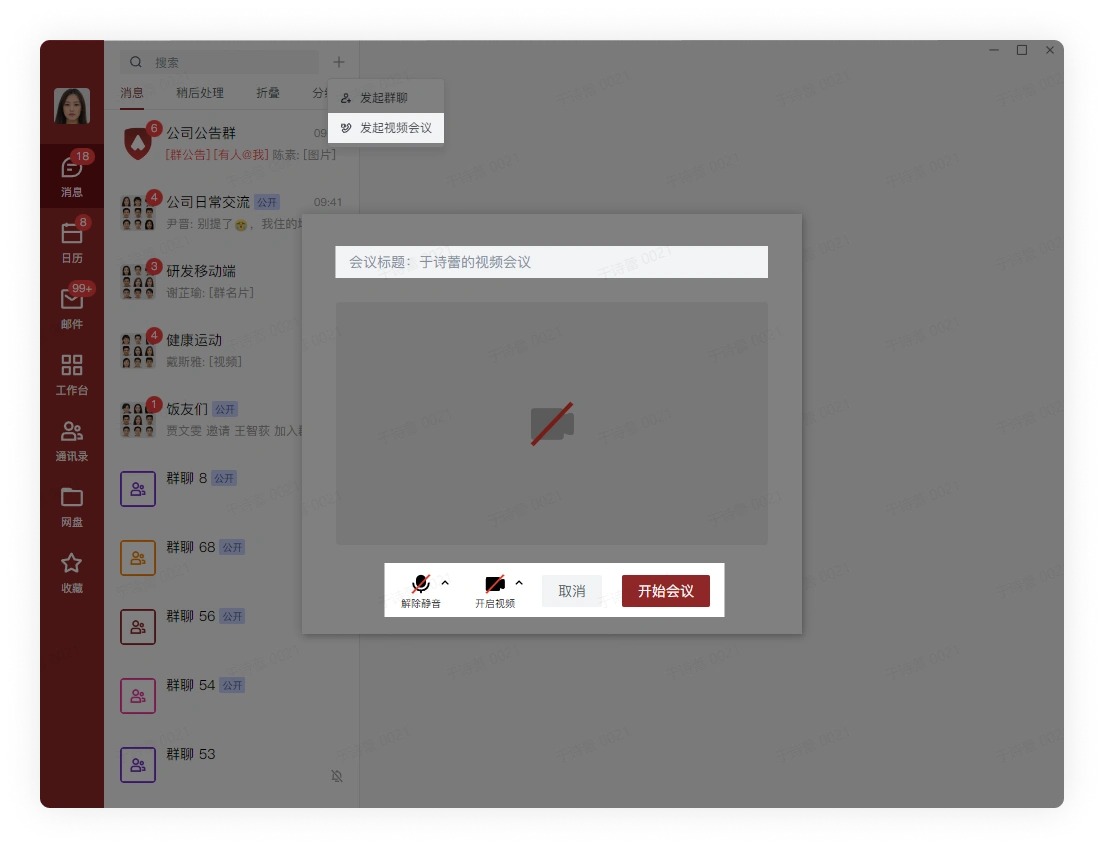
点击搜索框旁的加号,选择发起会议,设置摄像头和麦克风,填写会议标题,然后点击开始。
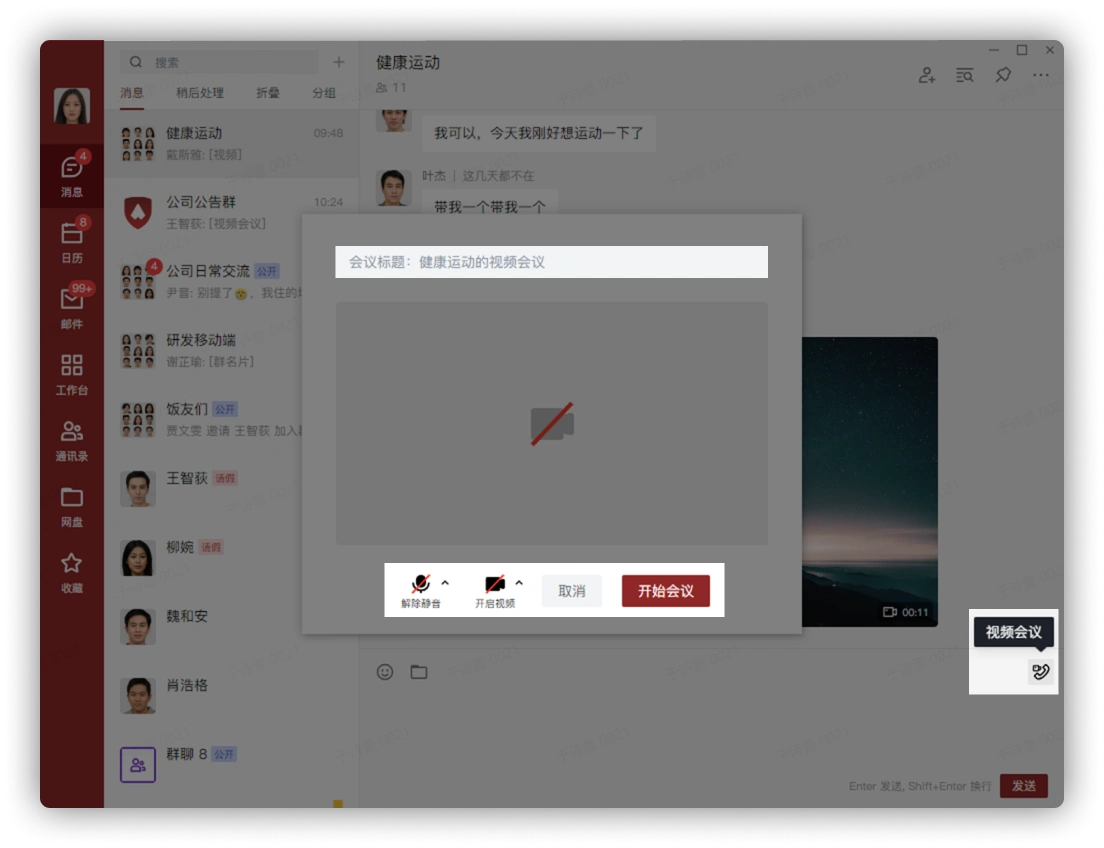
在群聊中点击消息框旁的会议按钮,完成会议设置后点击开始。
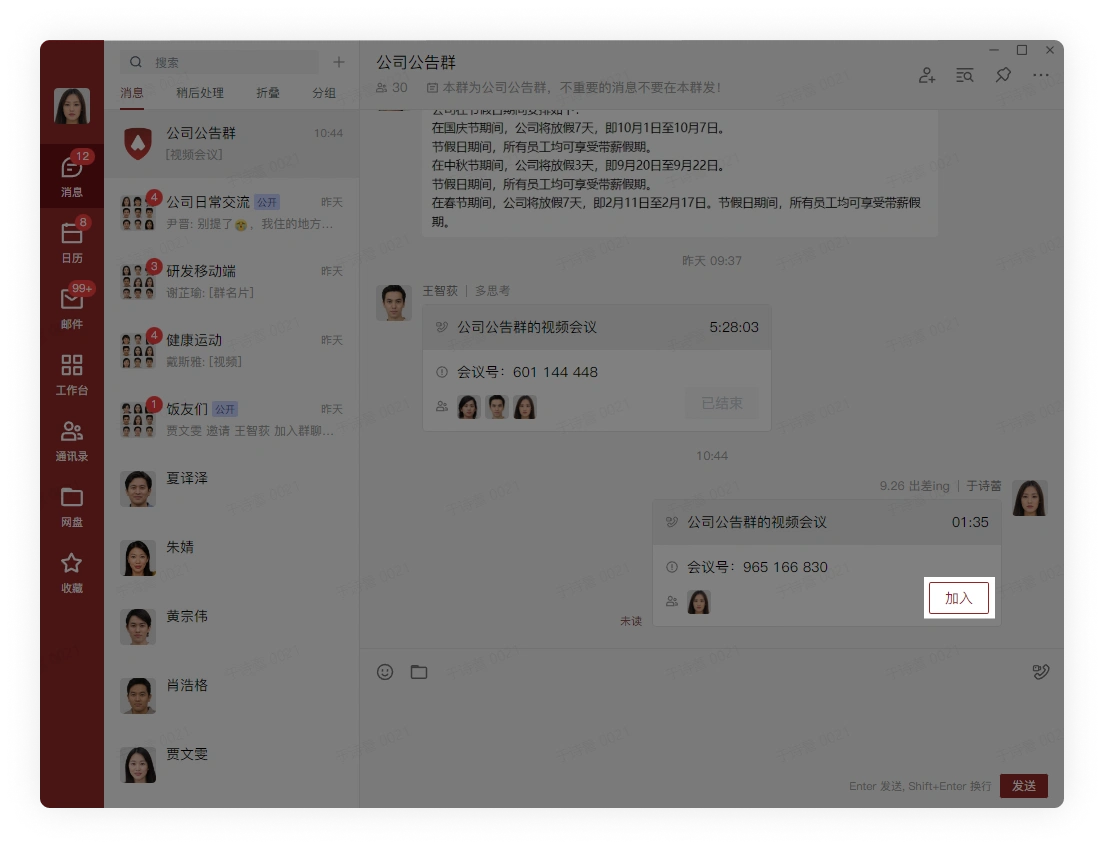
其他成员发起会议后,在会话中点击加入。
2. 开关麦克风和摄像头
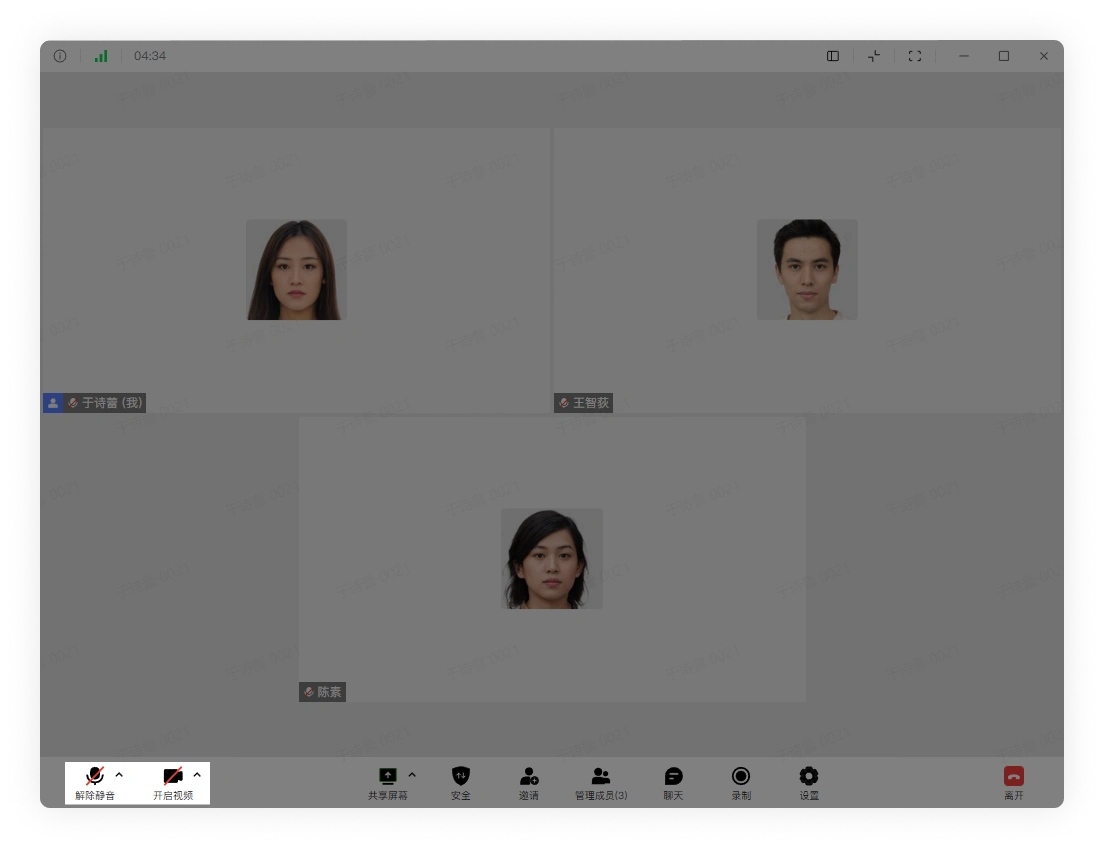
使用会议窗口左下角的控制按钮,开启或关闭麦克风和摄像头。
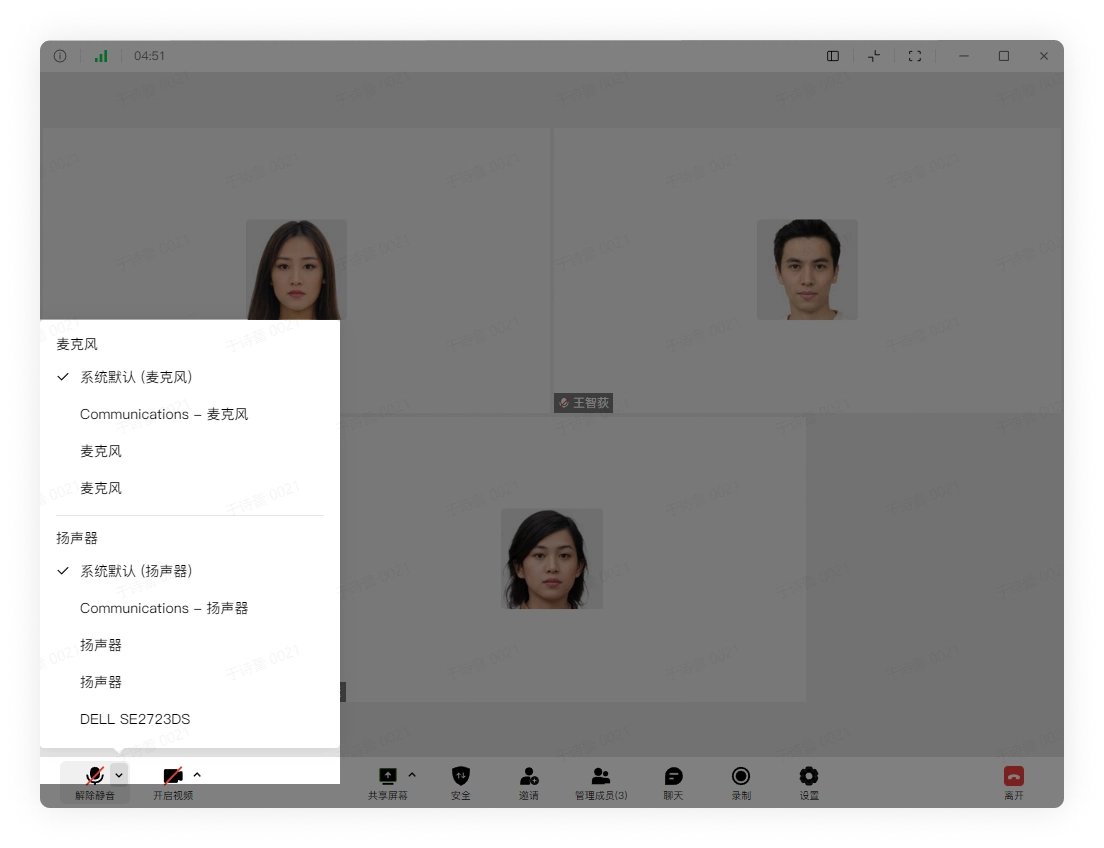
点击控制按钮旁的箭头,选择输入或输出设备。
3. 在会议中共享屏幕
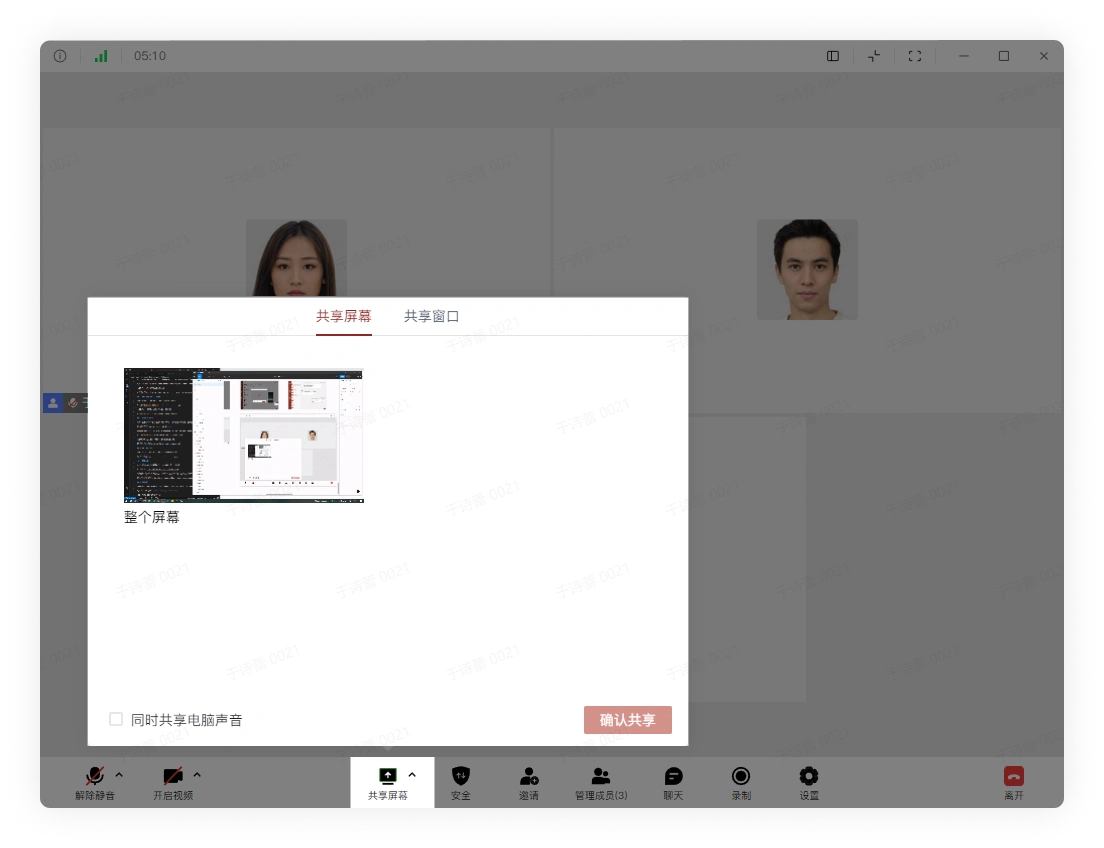
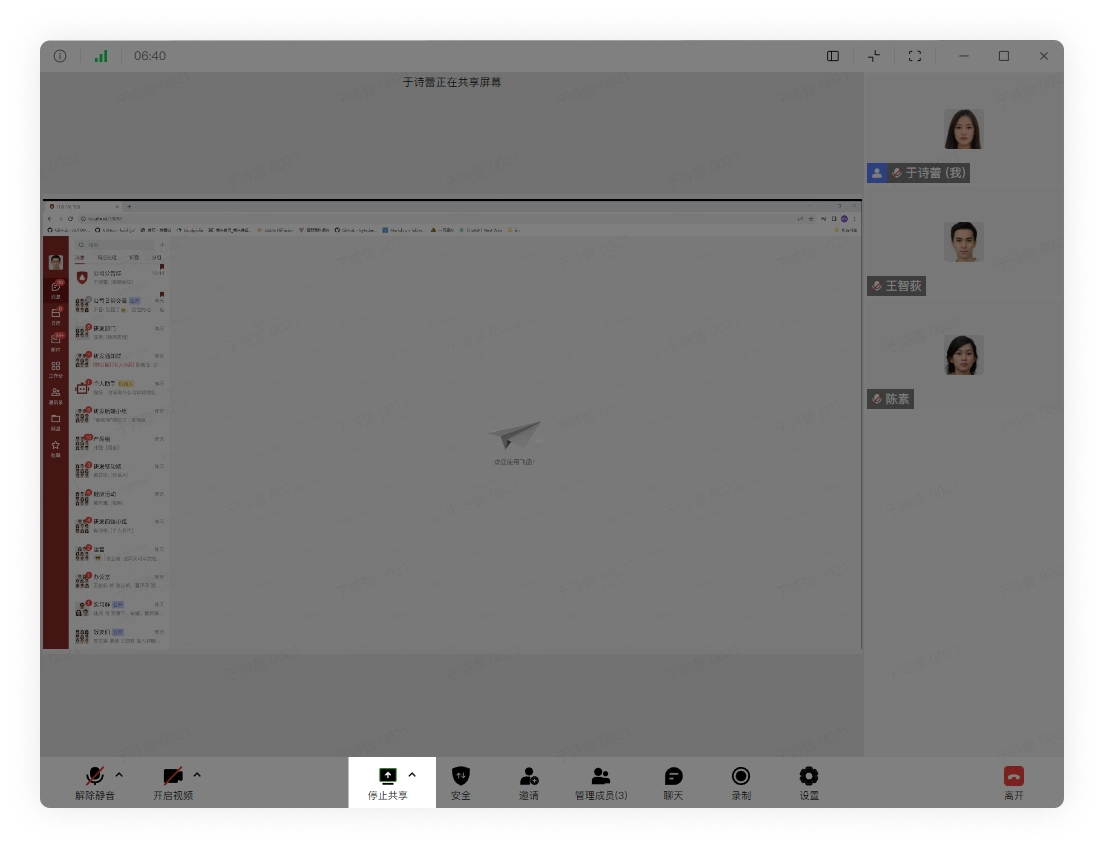
点击共享屏幕,选择整个屏幕或一个窗口,设置是否共享系统声音,然后确认。
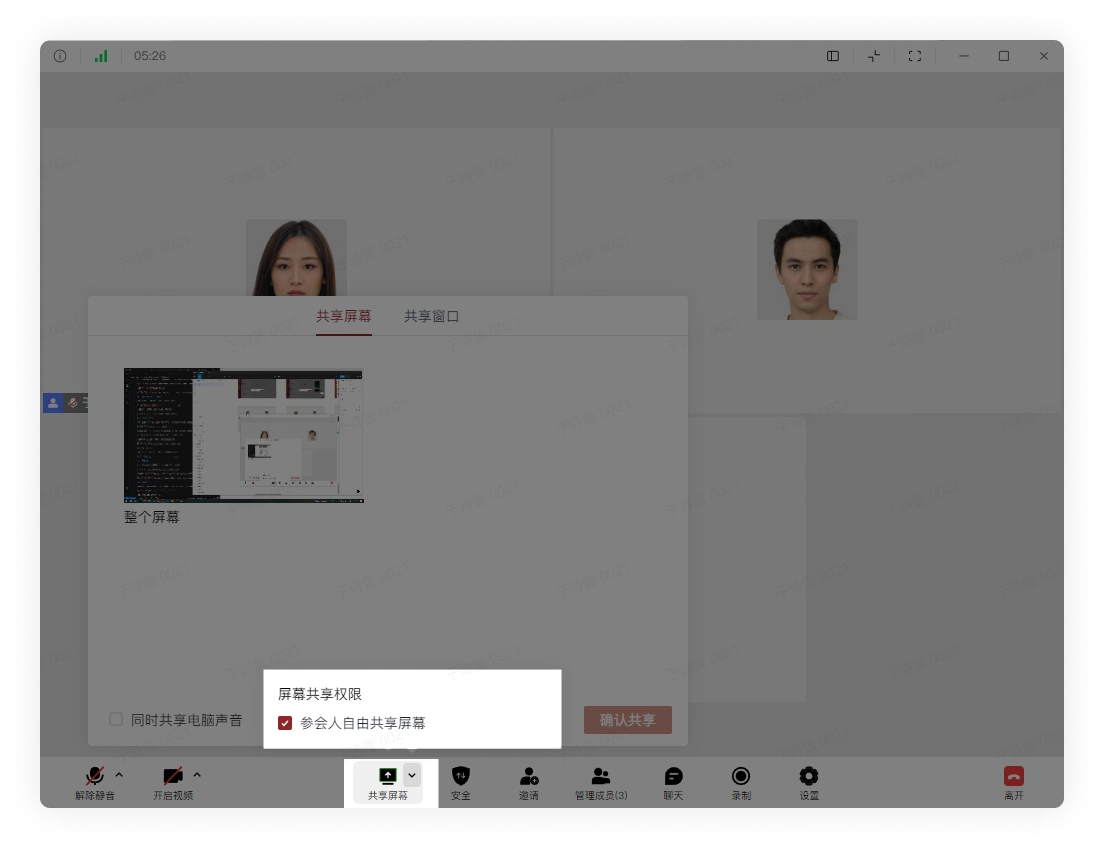
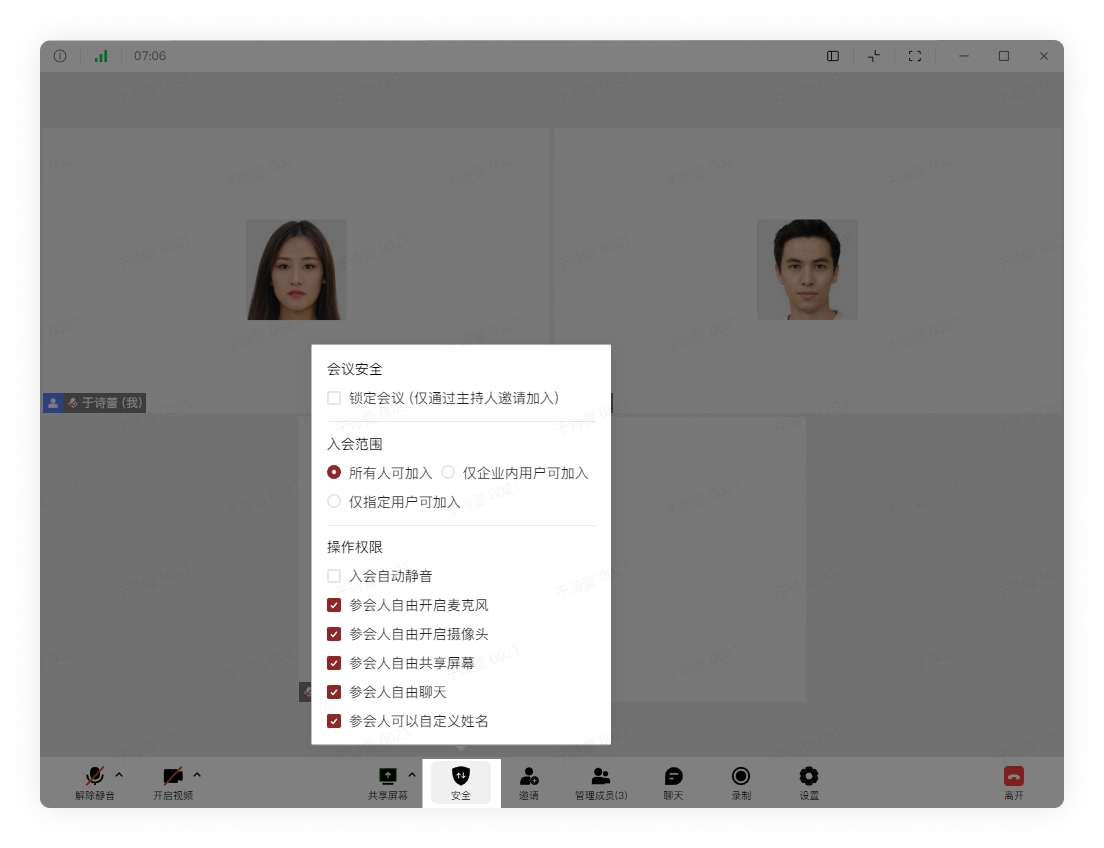
打开屏幕共享设置,可以控制哪些人能够共享。
共享完成后,点击停止共享。
4. 会议安全设置
点击安全,查看当前会议可用的安全控制项。
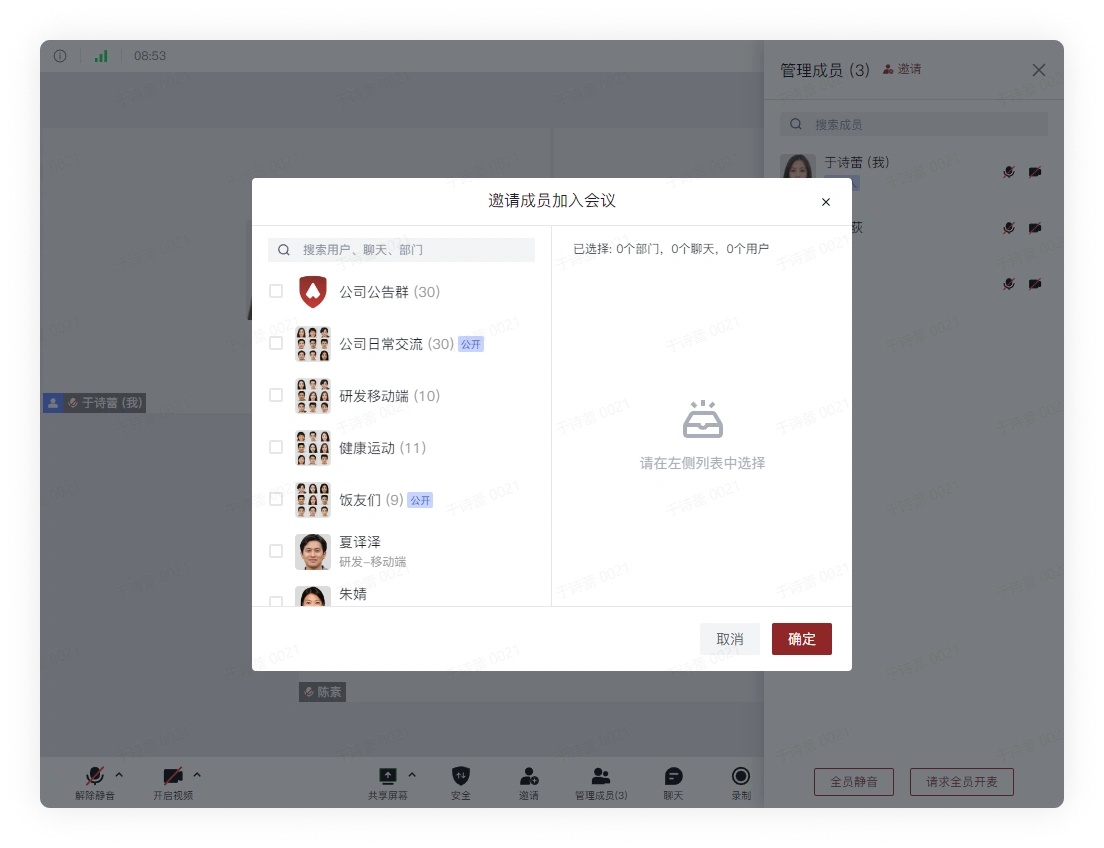
5. 邀请参会人
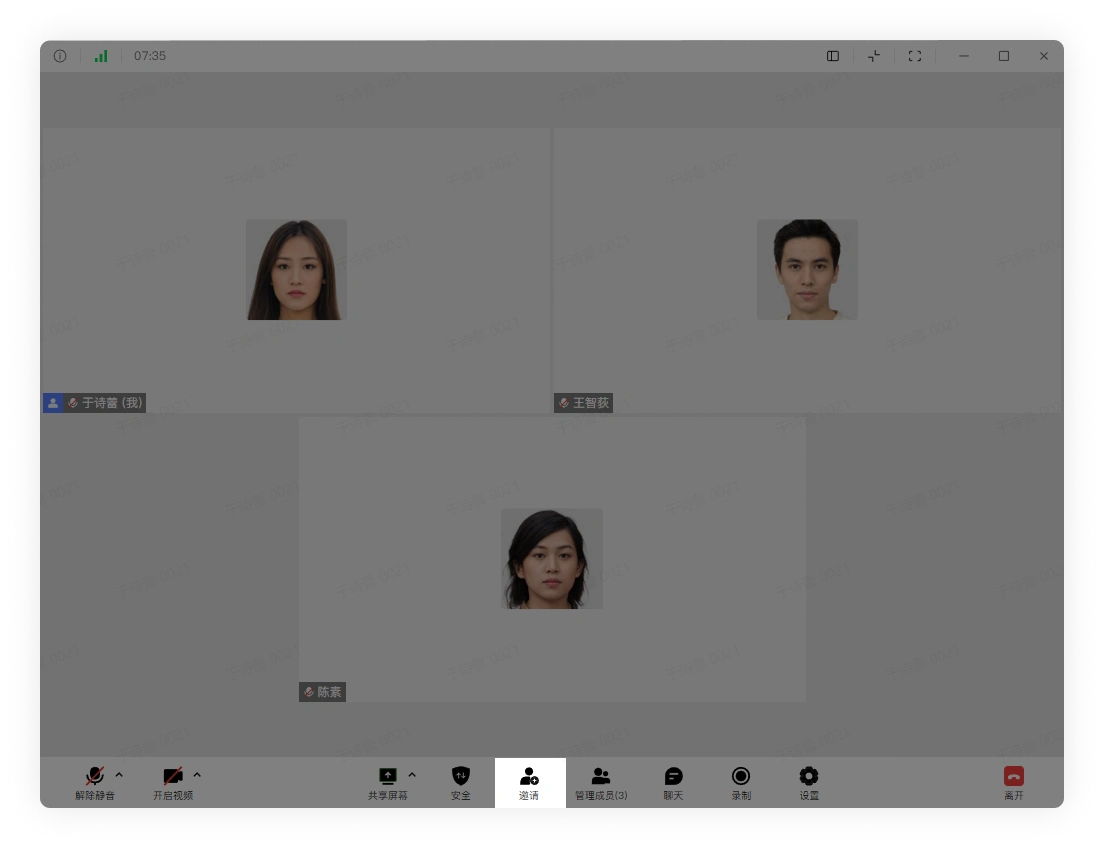
点击会议工具栏中的邀请,选择参会人并确认。
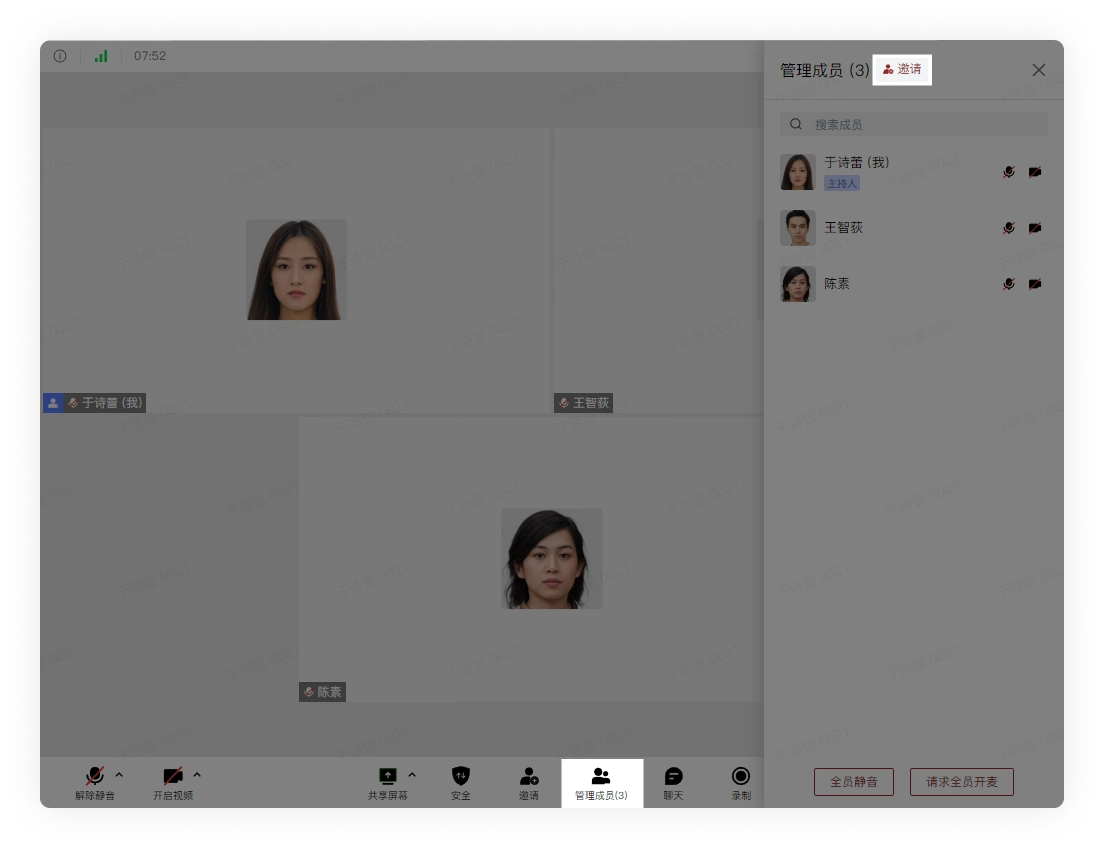
也可以在参会人面板中邀请成员。
6. 管理参会人
在参会人面板中选择一位参会人,查看可用的管理操作。
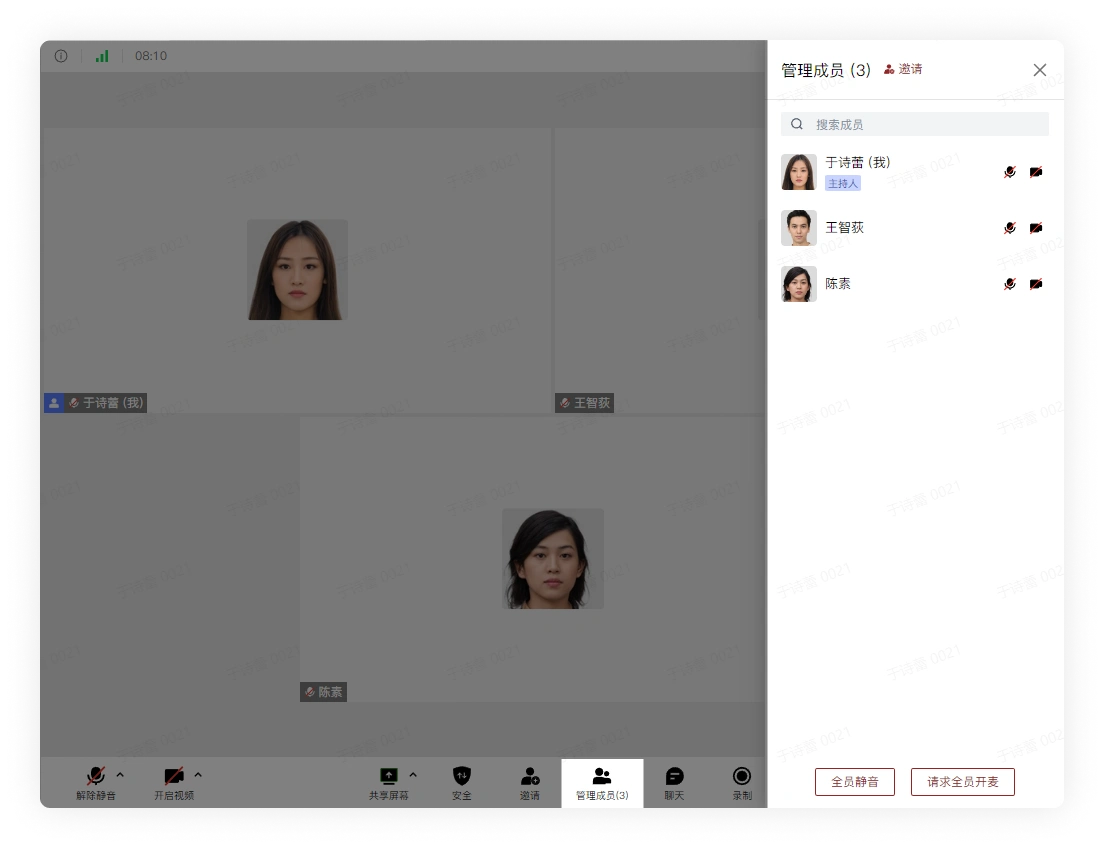
也可以从同一面板邀请其他用户。
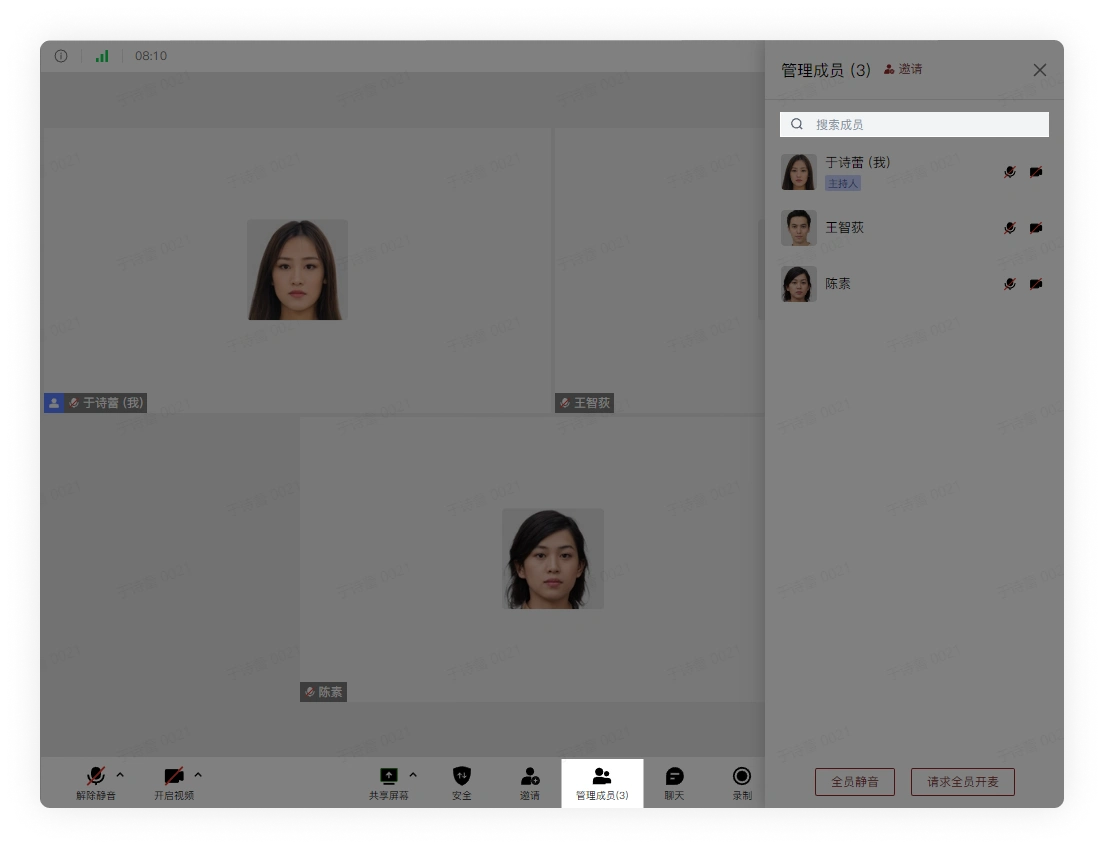
使用搜索框按姓名或简称查找参会人。
7. 会议聊天
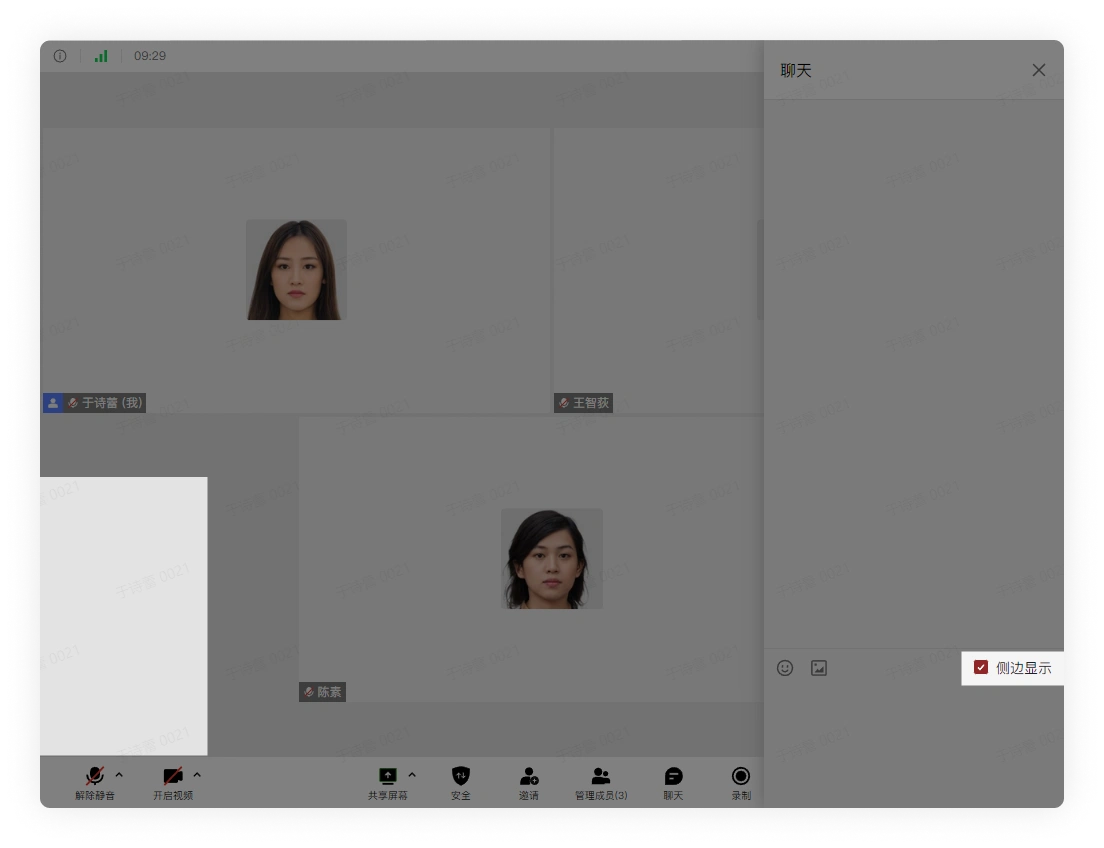
点击聊天,在侧边栏中填写消息,然后按 Enter 发送。
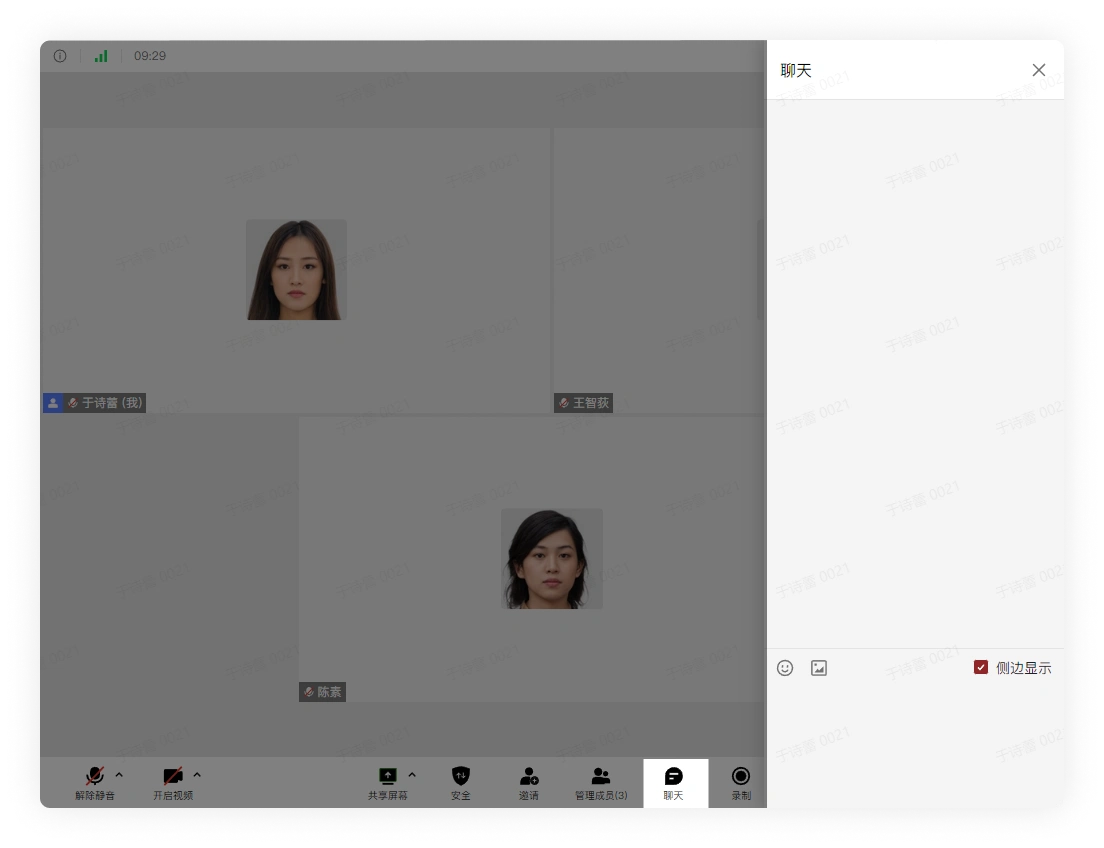
使用面板控制项显示或隐藏会议聊天。
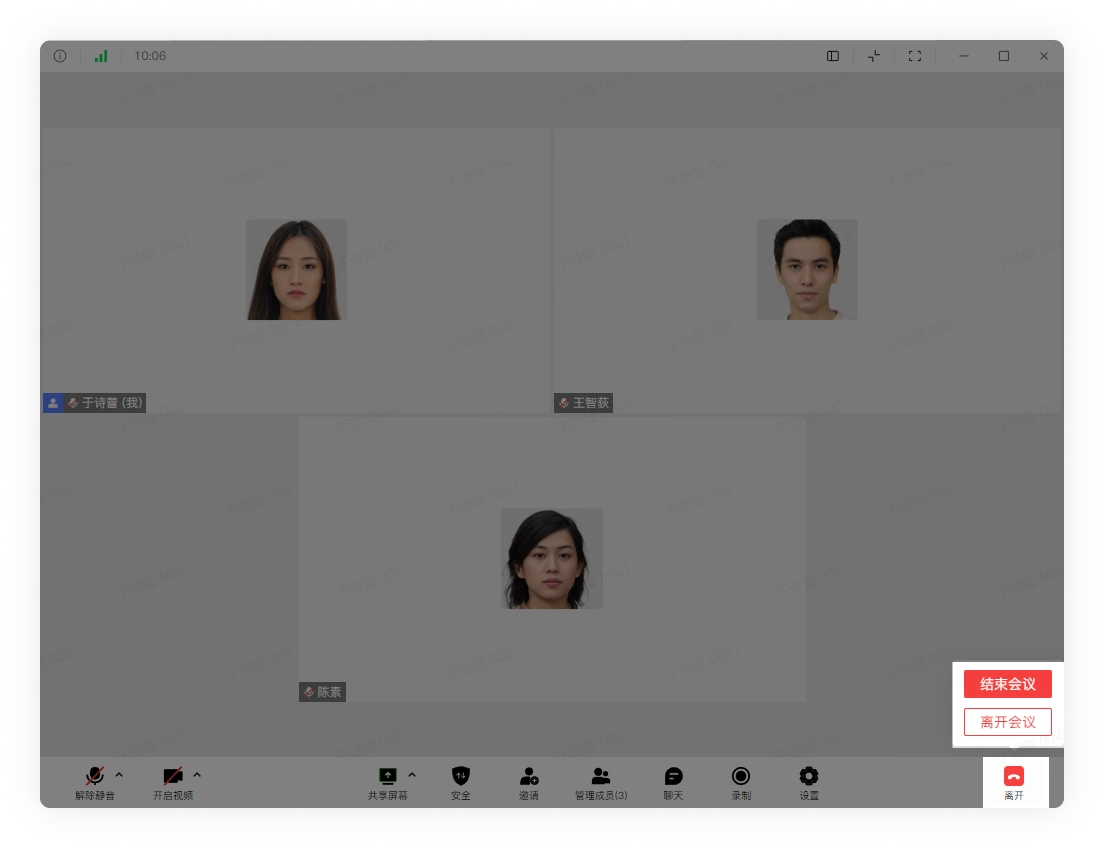
8. 离开或结束会议
点击右下角的离开,然后选择:
- 离开会议:只有自己离开,不影响其他参会人。
- 结束会议:结束会议,所有参会人都会离开。