

使用分組功能
一、功能簡介
可將想要放在一起的聊天透過分組功能劃分到自訂的分組內,方便在大量的聊天中快速找到需要的聊天。
二、操作流程
桌面端
-
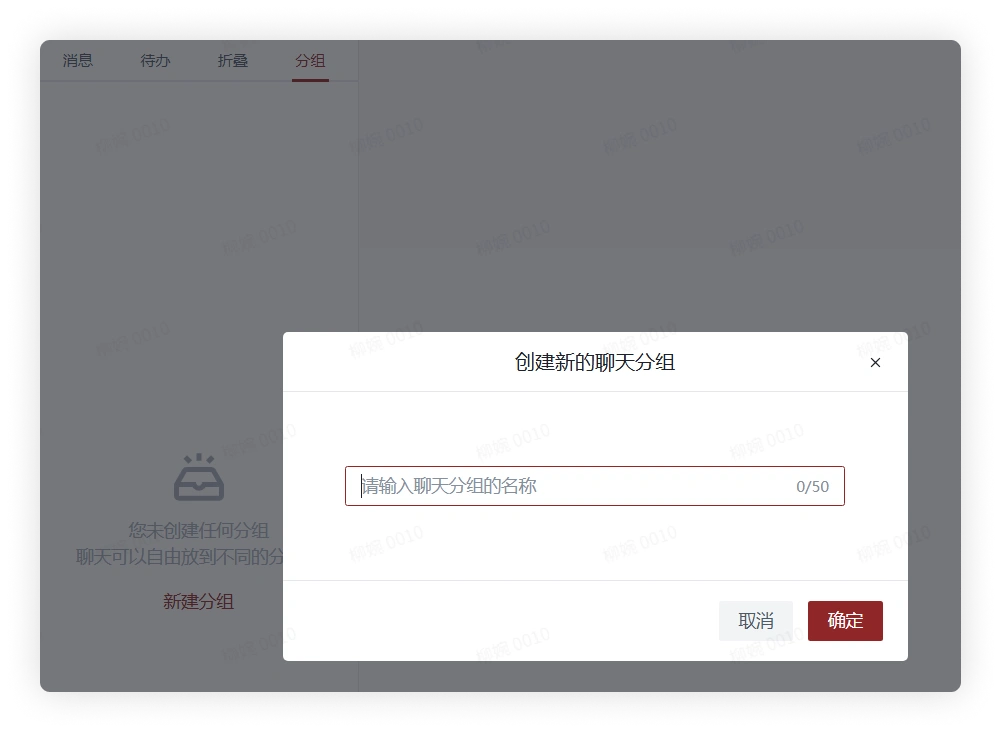
在聊天列表中,點擊上方選單的「分組」鍵,點擊「新建分組」,在彈出的視窗中輸入該分組的名稱後點擊確定,即可成功建立聊天分組。
-
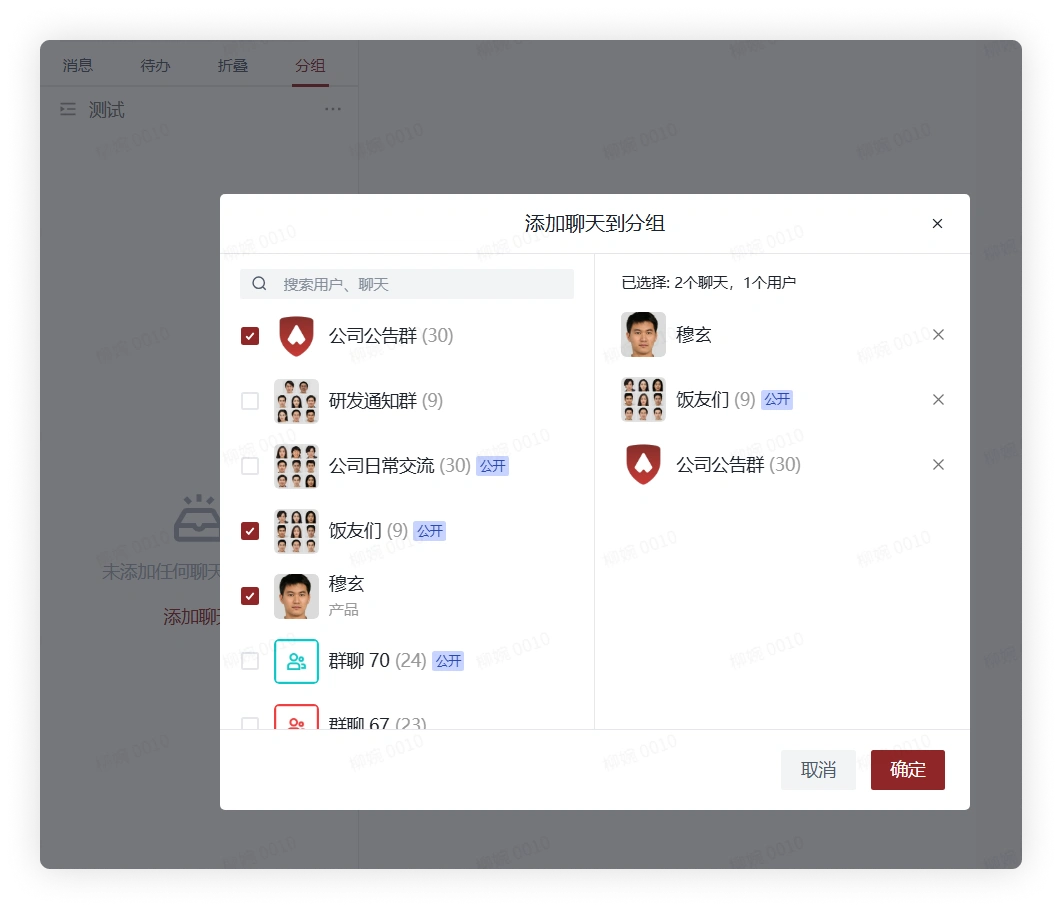
點擊「新增聊天」,在彈出的視窗中透過選擇或搜尋聊天,勾選後點擊確認即可將所選聊天新增至聊天分組中。
-
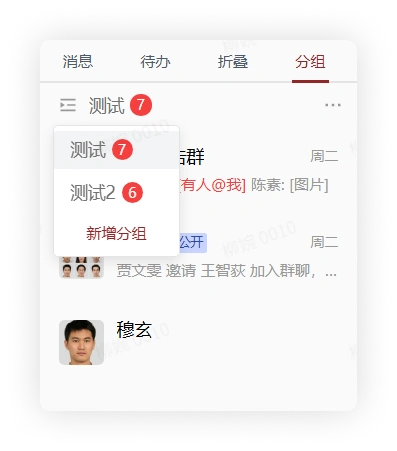
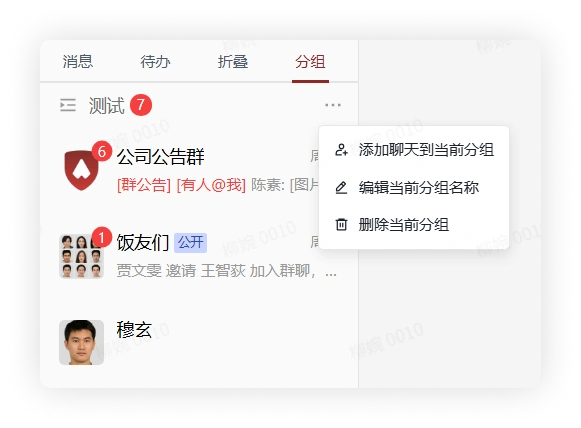
點擊聊天分組名稱左側的按鈕,可顯示所有聊天分組,點擊對應的分組名稱就會切換到該分組。分組名稱右側若出現帶數字的訊息氣泡,則代表該分組下的所有聊天的未讀數之和。分組名稱最右側的「更多」按鈕,可新增聊天到目前分組或編輯目前分組名稱,亦或是刪除目前分組。
-
若想將聊天從該分組移除,可在切換到分組後,右鍵聊天,在彈出的選單中選擇 從分組刪除,即可將該聊天從分組中移除。
行動端
-
在聊天列表中,點擊上方選單的「分組」鍵,點擊「新建分組」,在彈出的視窗中輸入該分組的名稱後點擊確定,即可成功建立聊天分組。
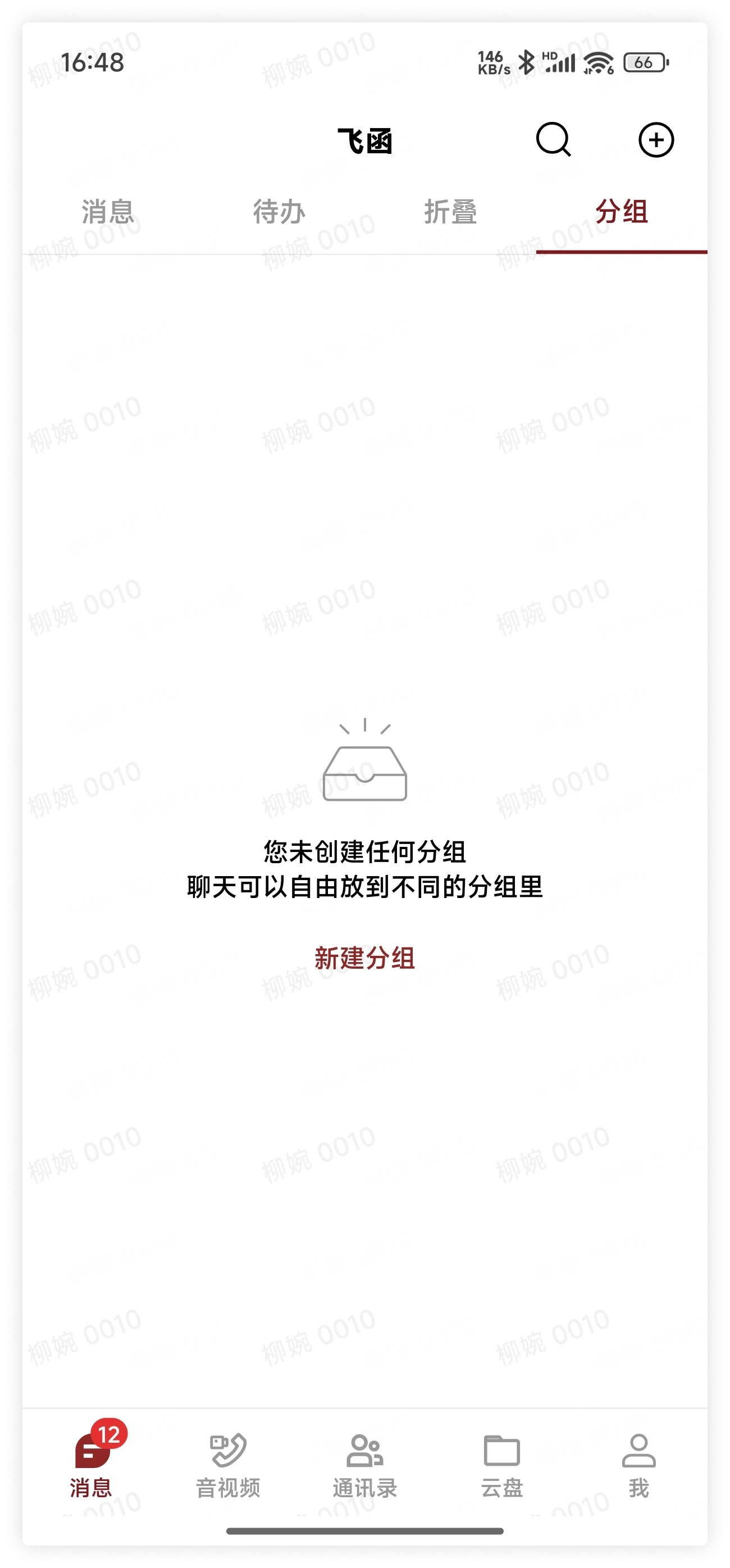
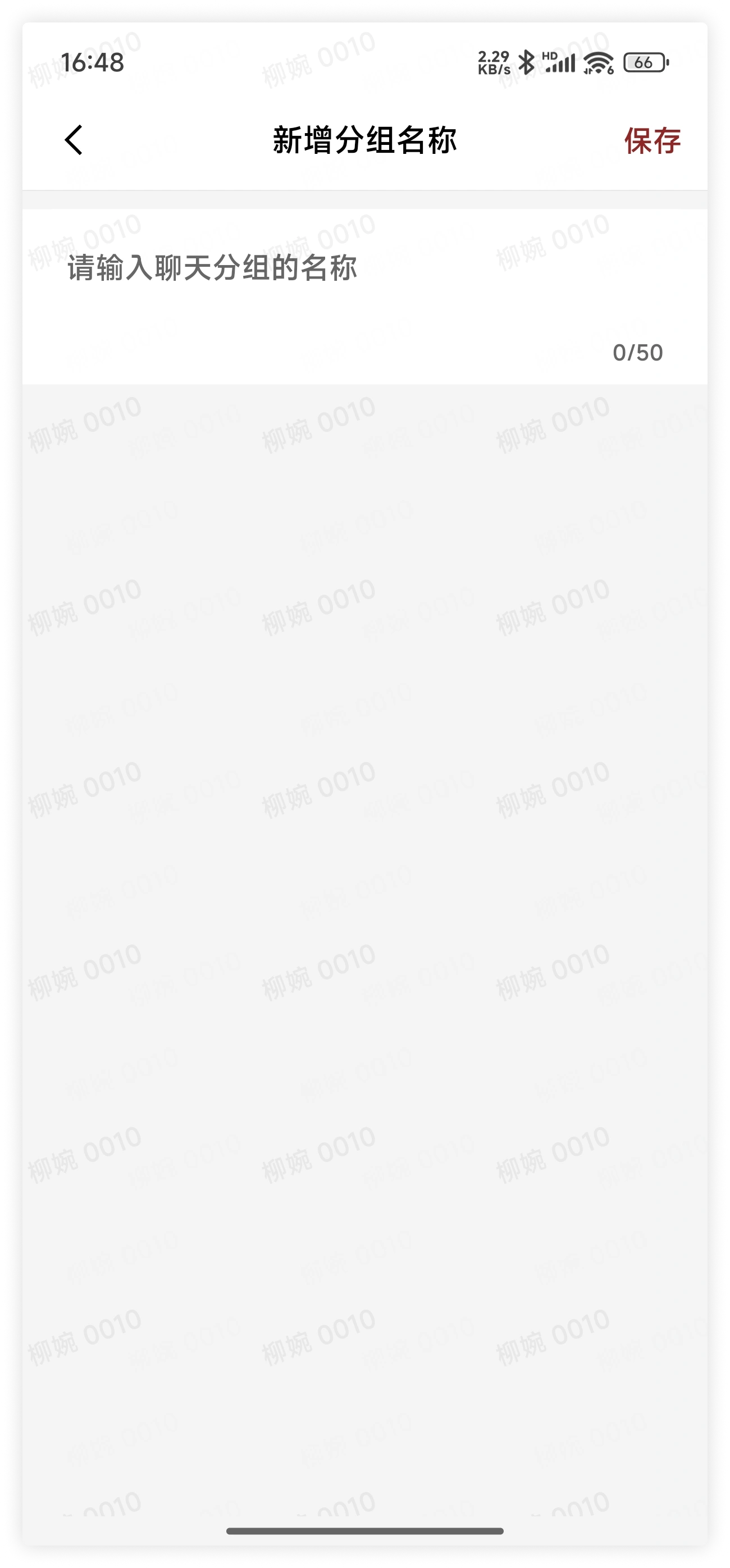
-
點擊「新增聊天」,在彈出的視窗中透過點擊即可新增聊天至分組;點擊右上角「多選」後,勾選多個聊天實現批量新增。
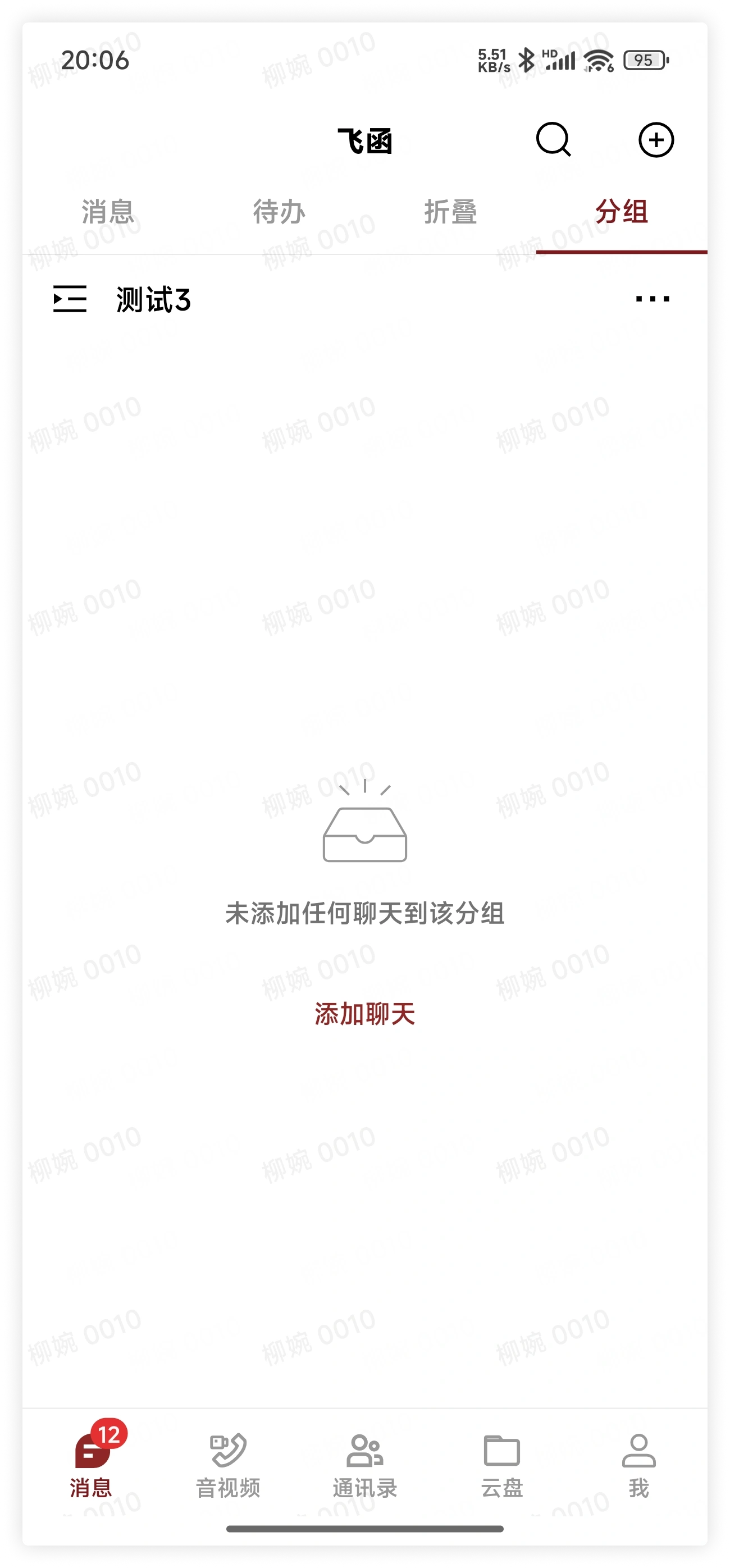
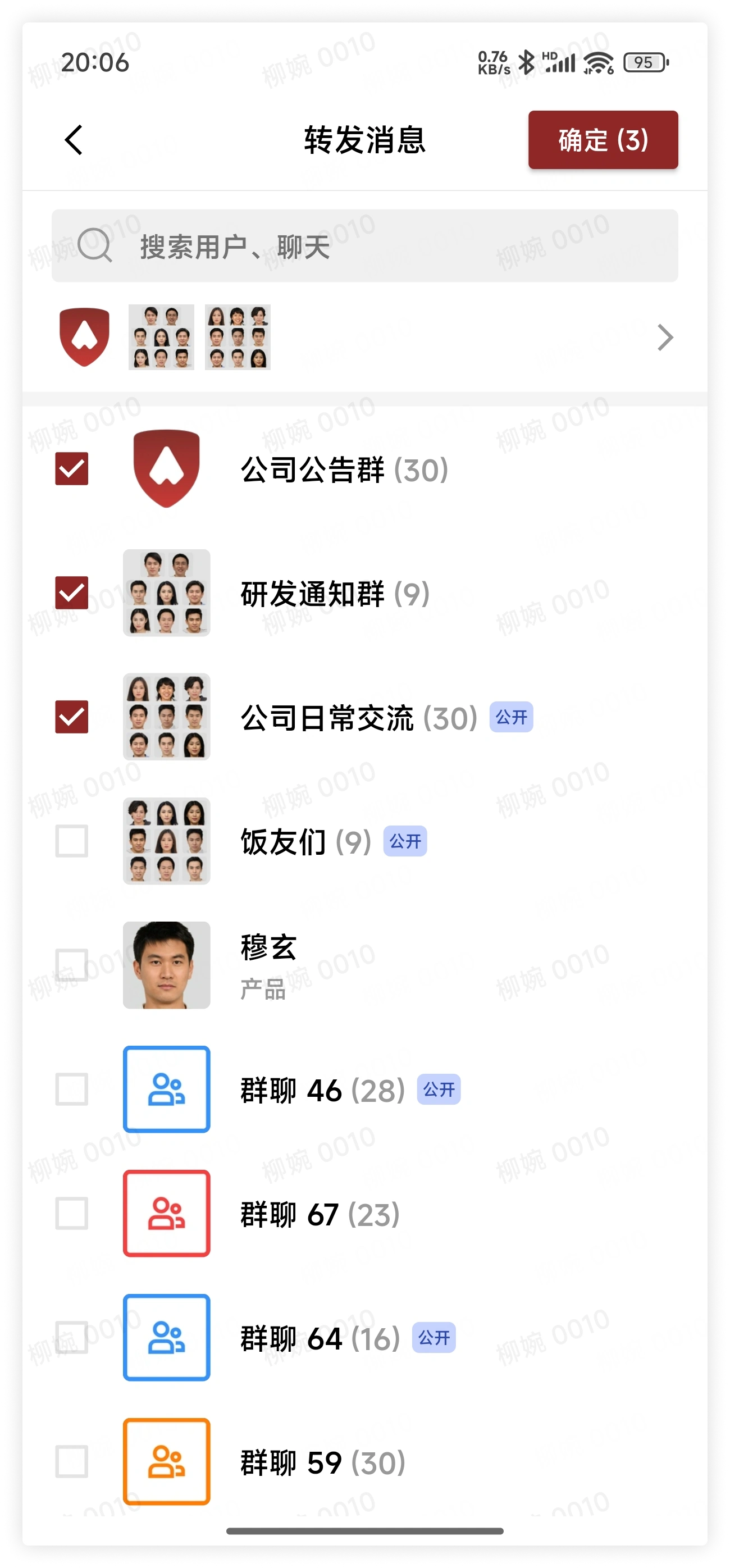
-
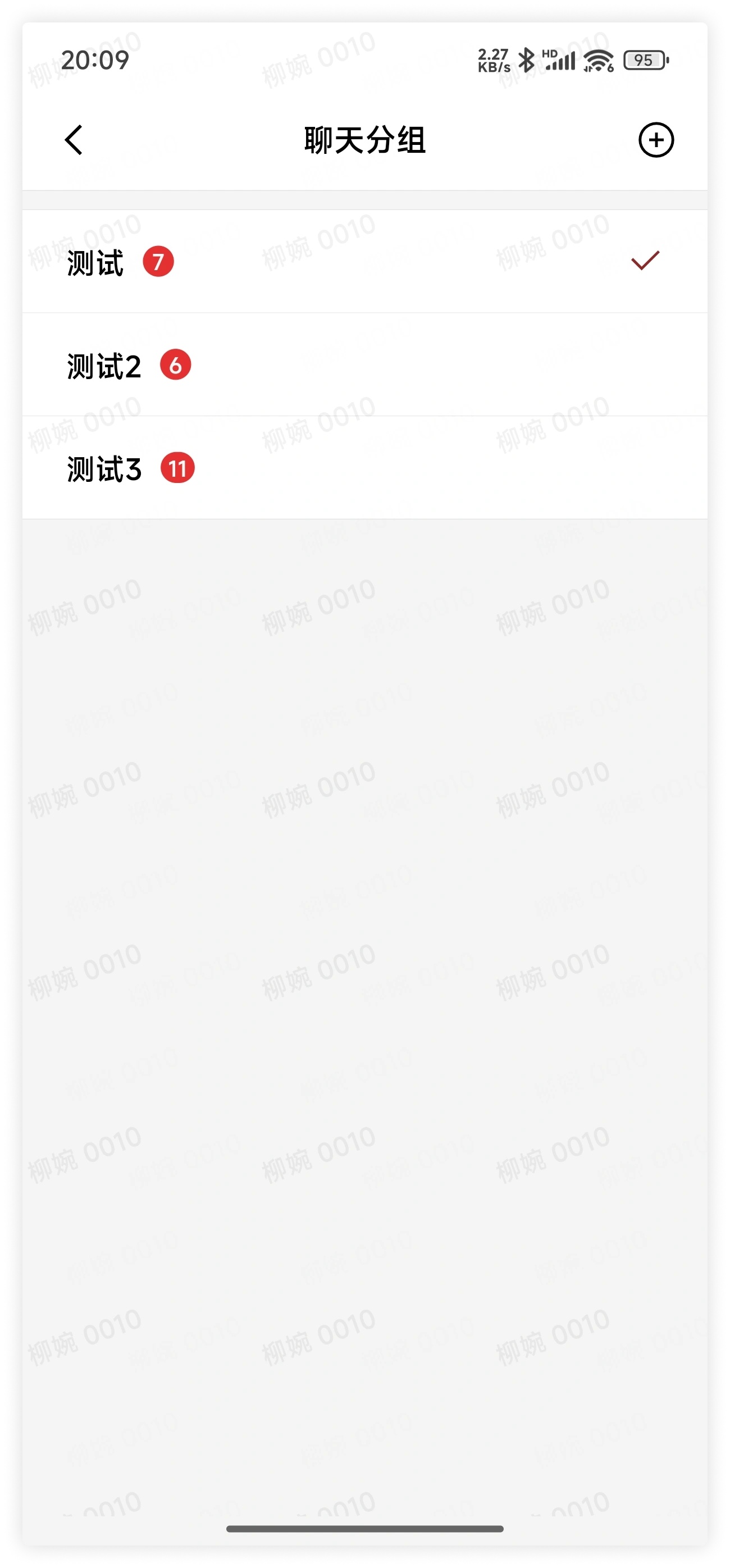
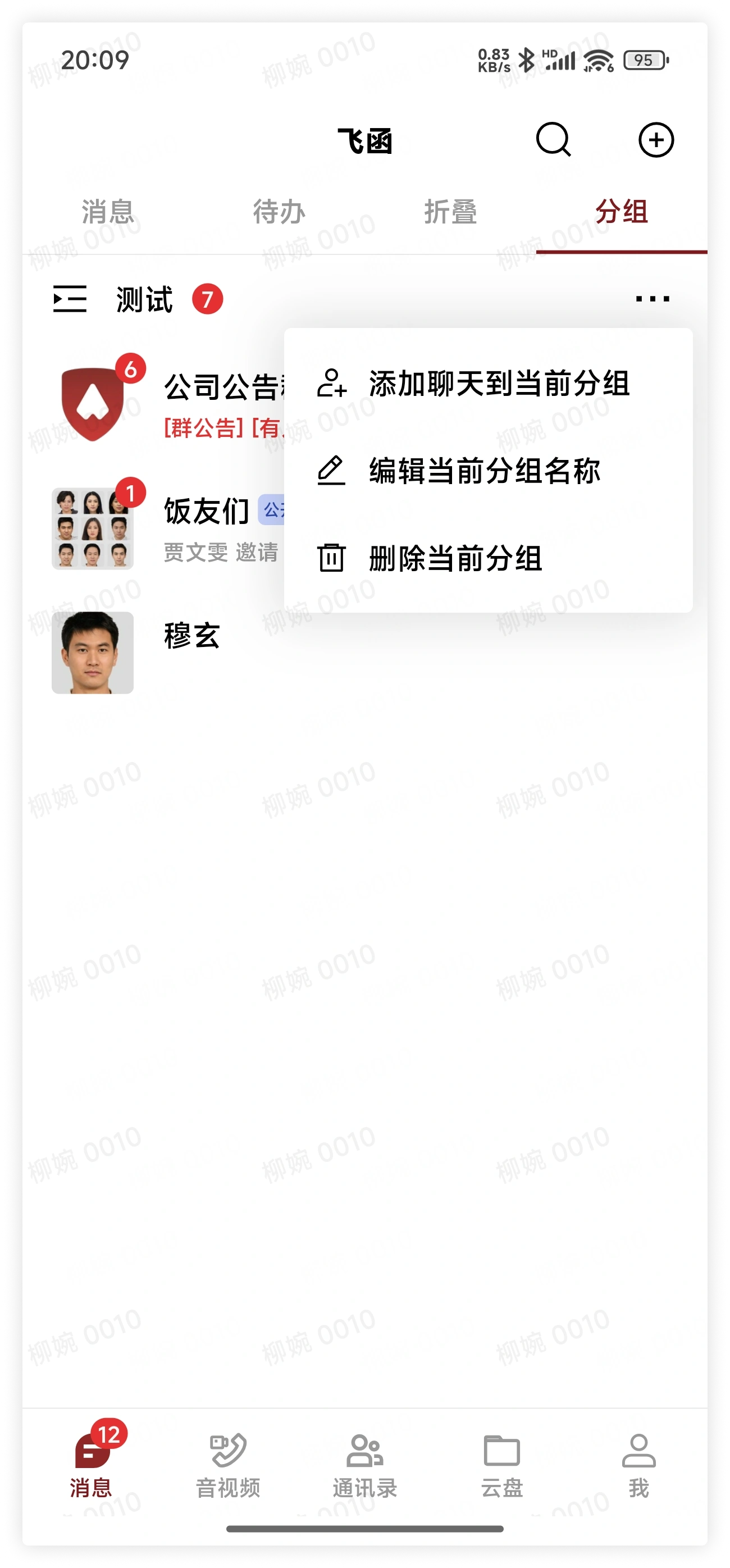
點擊聊天分組名稱左側的按鈕,可顯示所有聊天分組,點擊對應的分組名稱就會切換到該分組。分組名稱右側若出現帶數字的訊息氣泡,則代表該分組下的所有聊天的未讀數之和。分組名稱最右側的「更多」按鈕,可新增聊天到目前分組或編輯目前分組名稱,亦或是刪除目前分組。
-
若想將聊天從該分組移除,可在切換到分組後,長按聊天,在彈出的選單中選擇 從分組刪除,即可將該聊天從分組中移除。
三、常見問題
問:刪除分組之後,會導致我退出這些聊天嗎?
答:不會的。分組功能只是將這些聊天集合在一起,將聊天分組刪除不會對這些聊天產生實際上的改變。
問:從分組中將聊天刪除,會有什麼影響?
答:不會有影響,只會是從分組中刪除該聊天,其他的都不會改變。