
桌面端 - 網盤指南
1. 個人空間
點擊功能欄網盤按鈕進入個人空間:
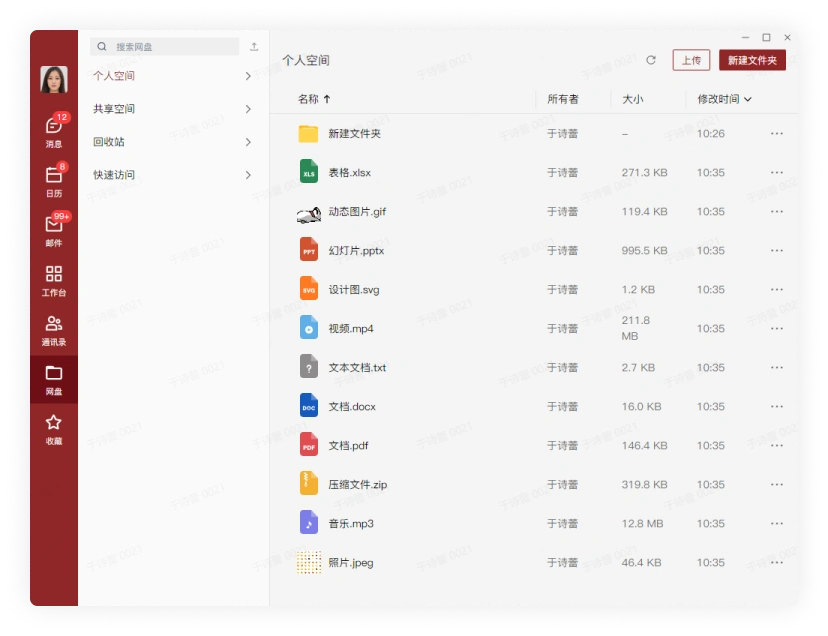
個人空間能儲存展示使用者上傳的所有檔案及相關資訊:
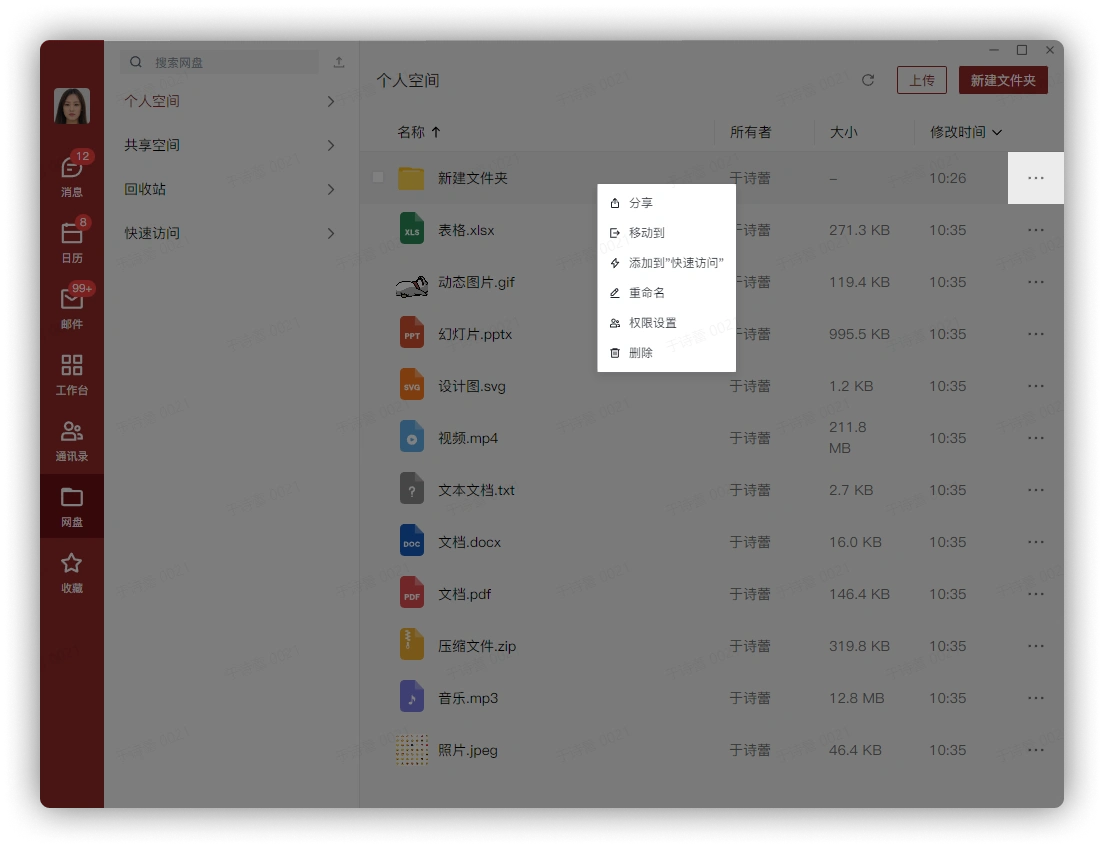
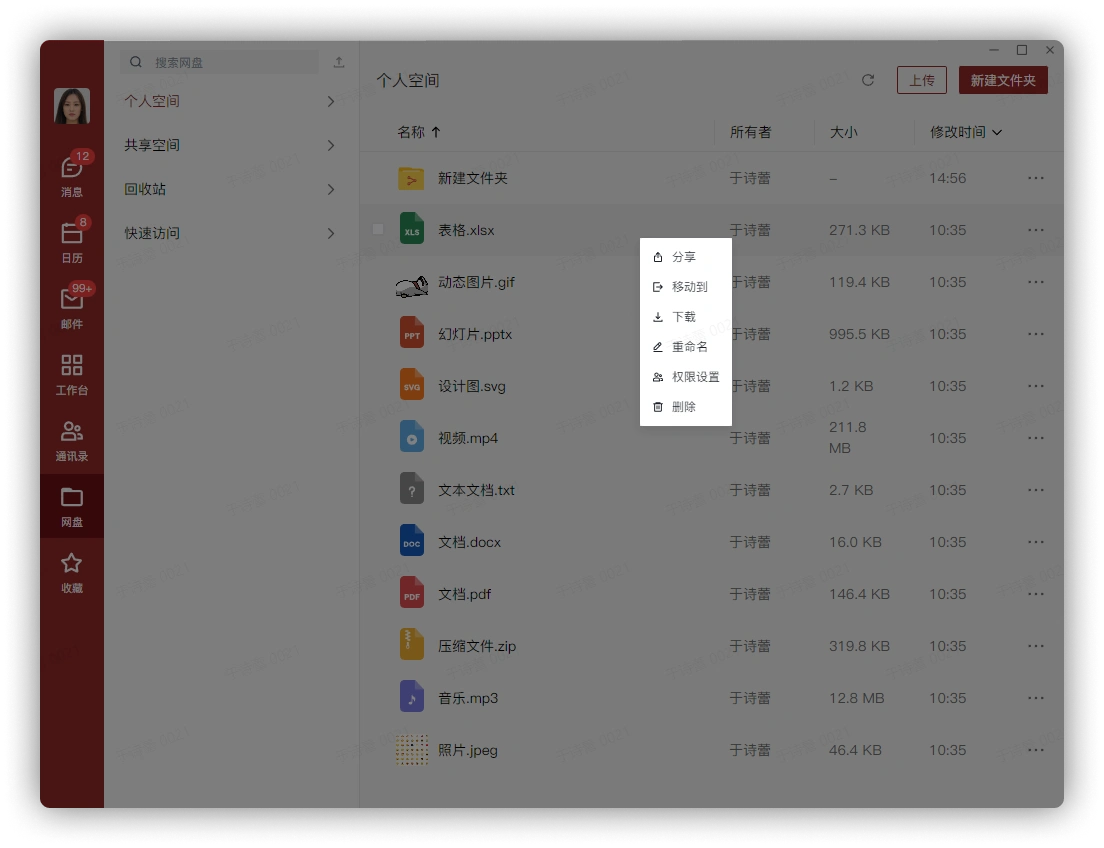
右鍵檔案或點擊檔案最右側的按鈕,對檔案進行更多操作:
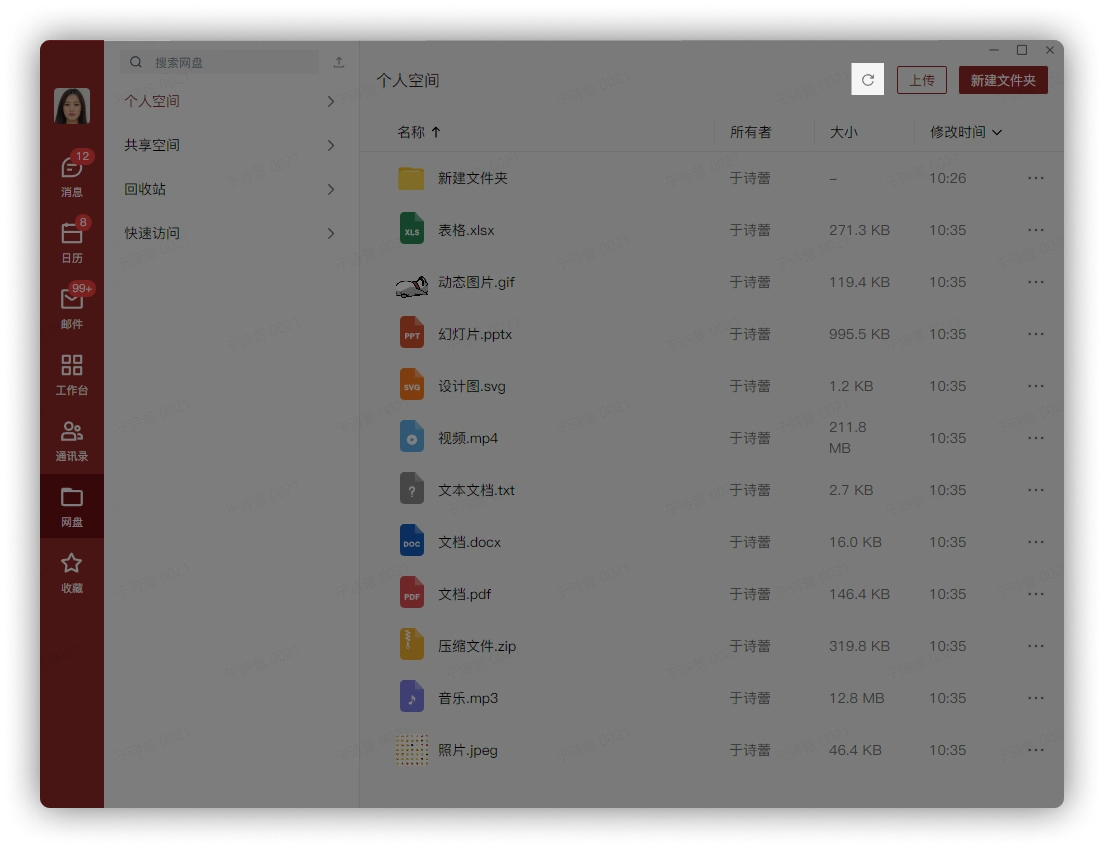
單擊重新整理按鈕,重新整理個人空間頁面:
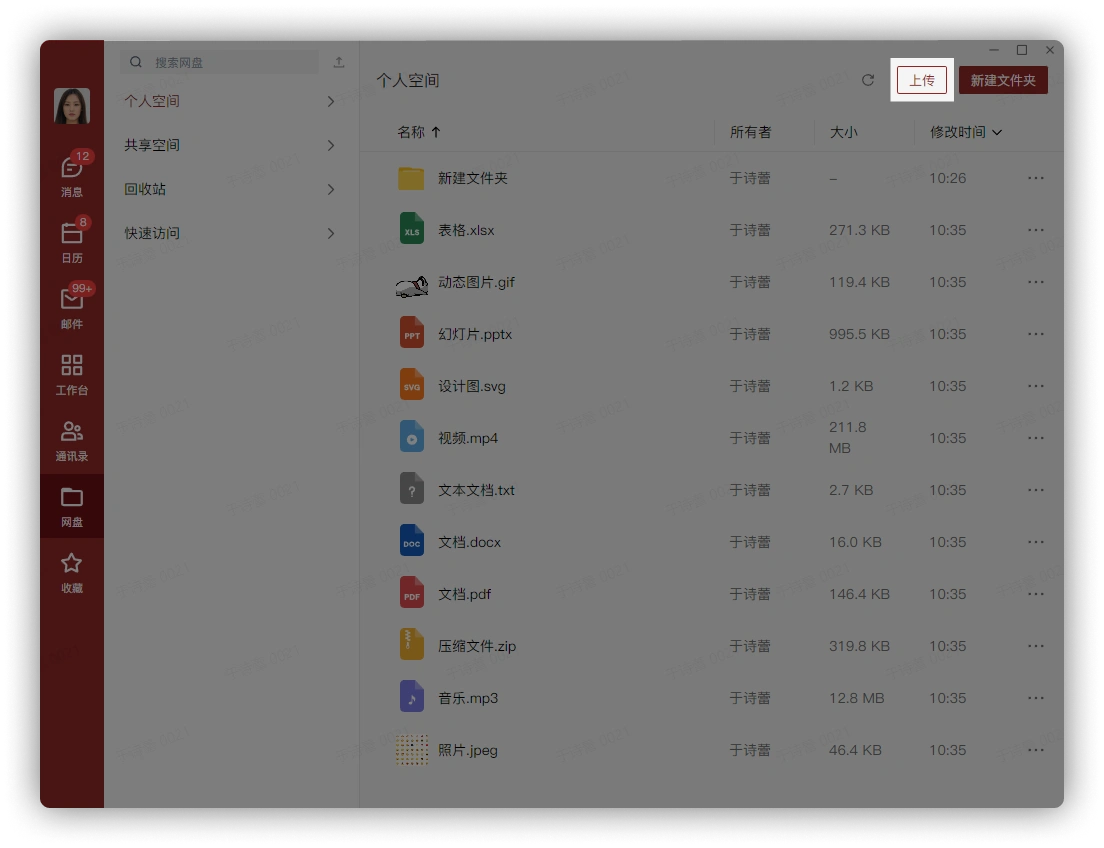
點擊上傳按鈕,從本地上傳檔案到網盤:
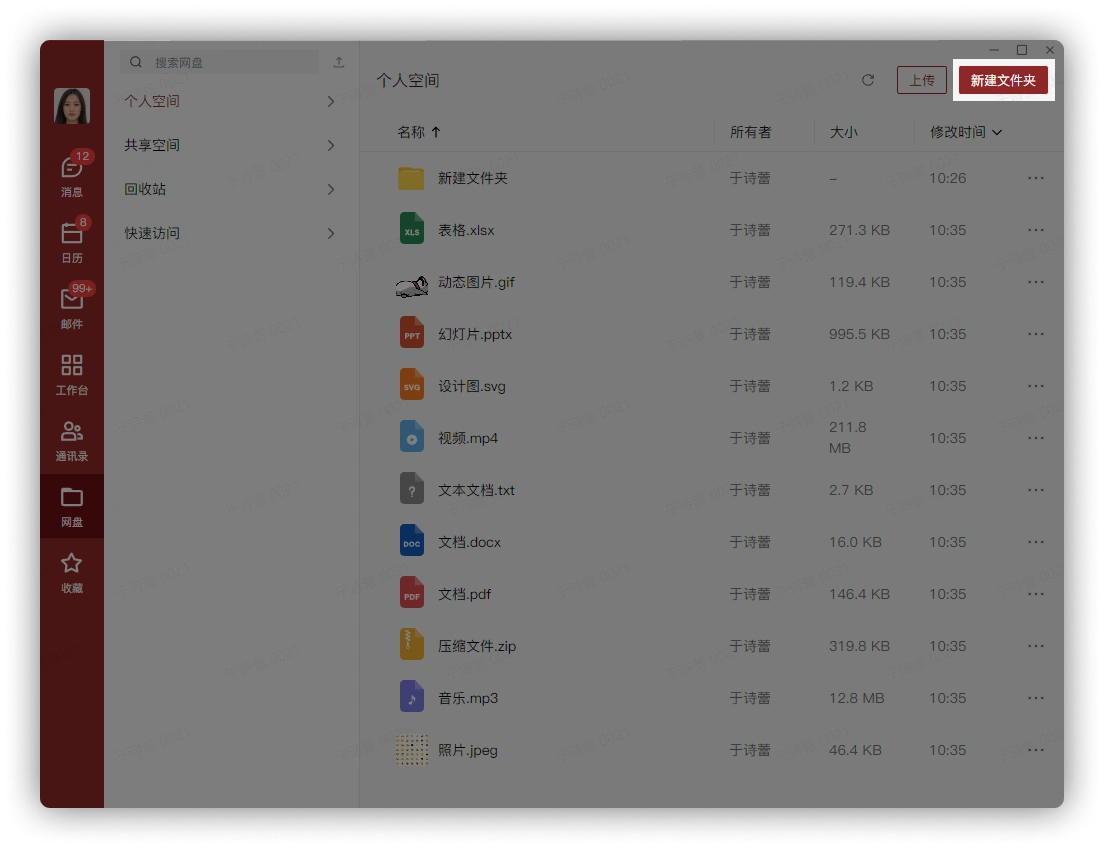
點擊新建資料夾按鈕,在目前介面建立資料夾:
一鍵全選檔案:
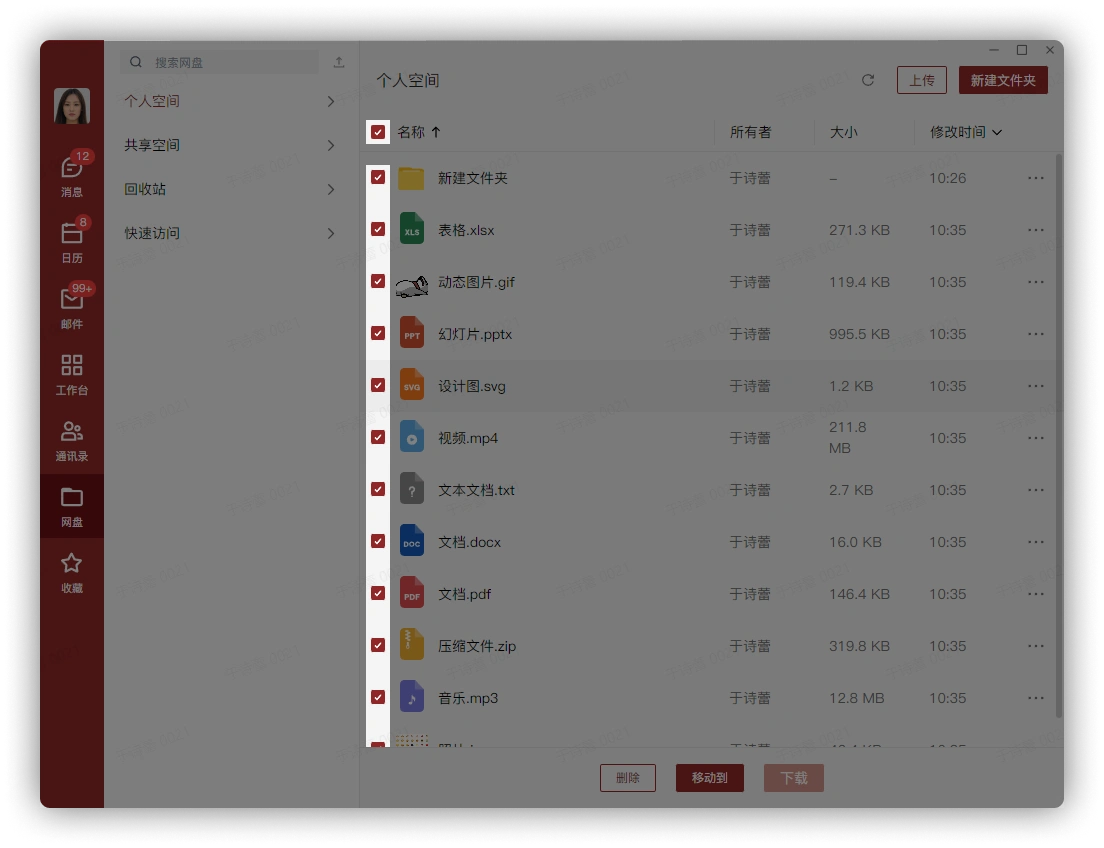
多選刪除檔案:
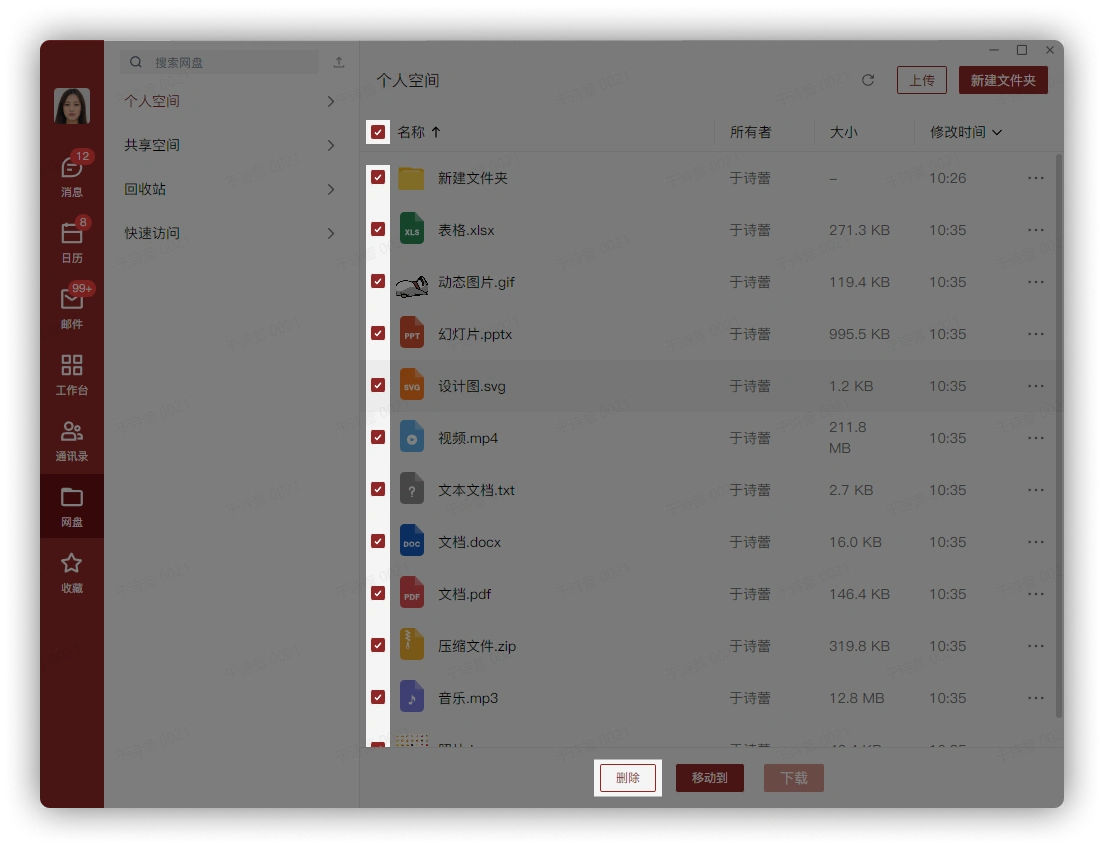
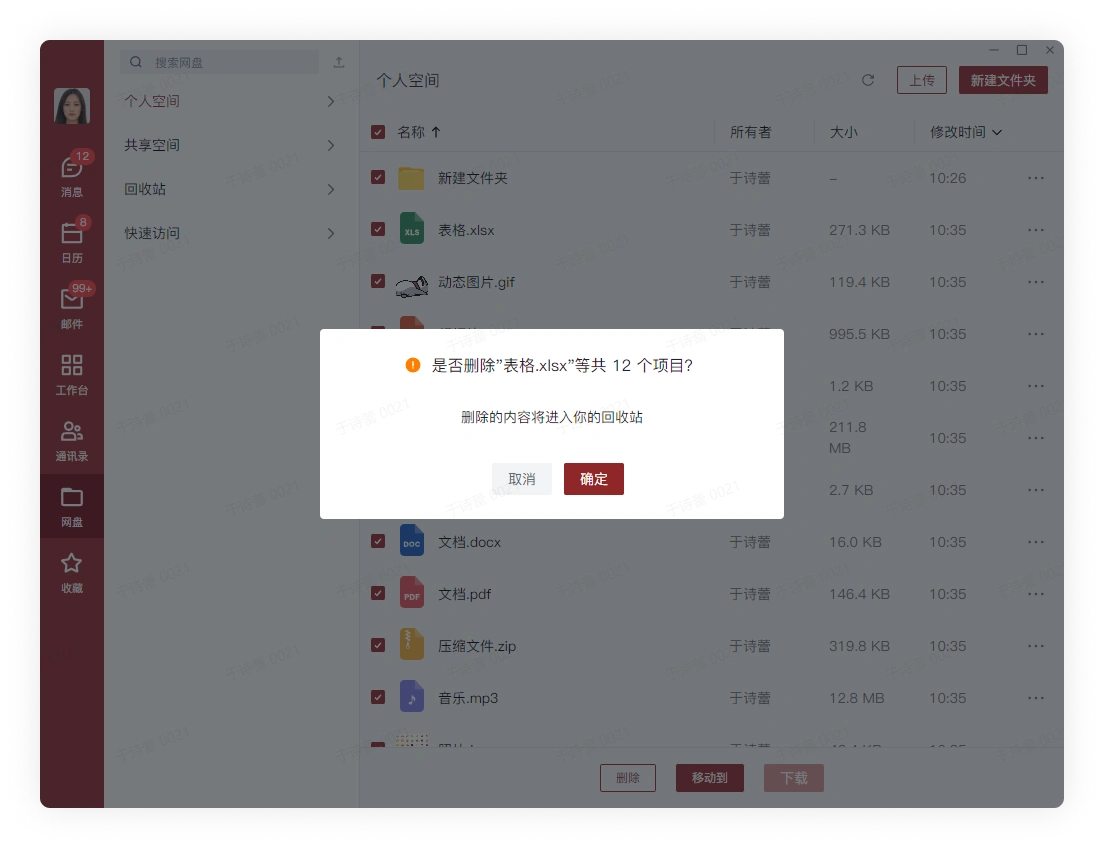
多選移動檔案:
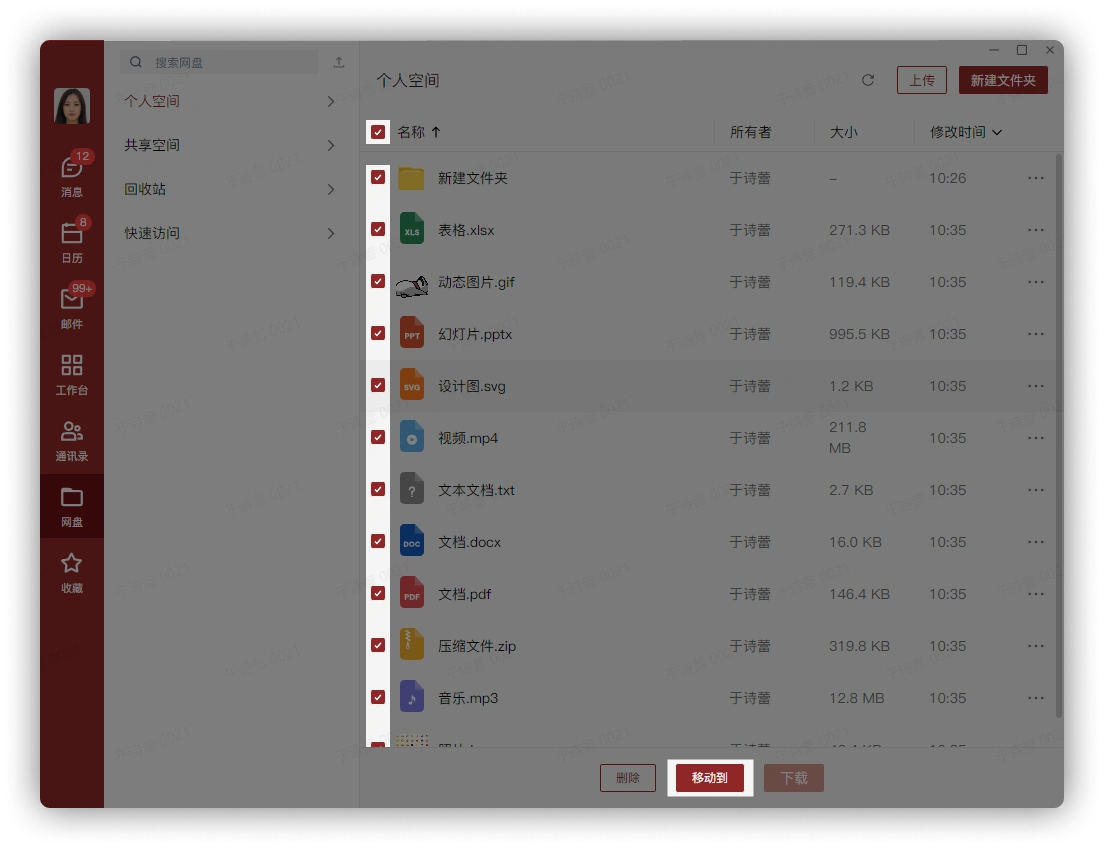
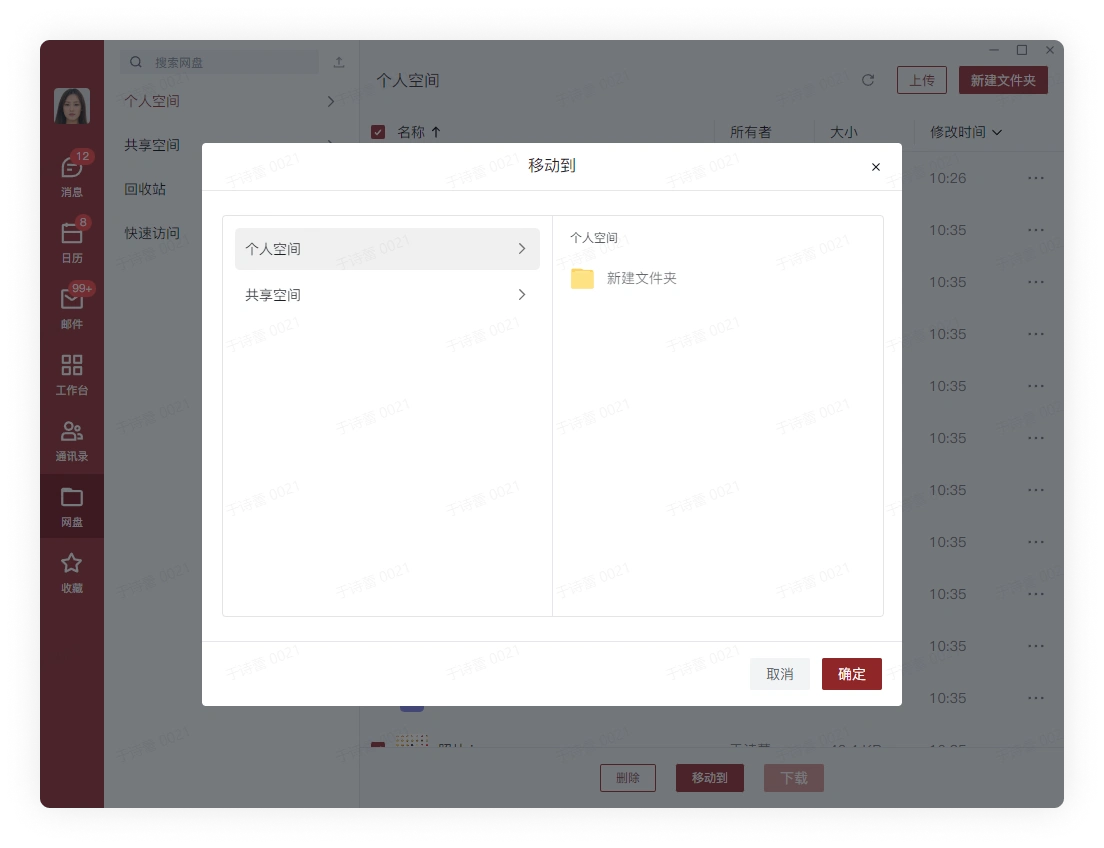
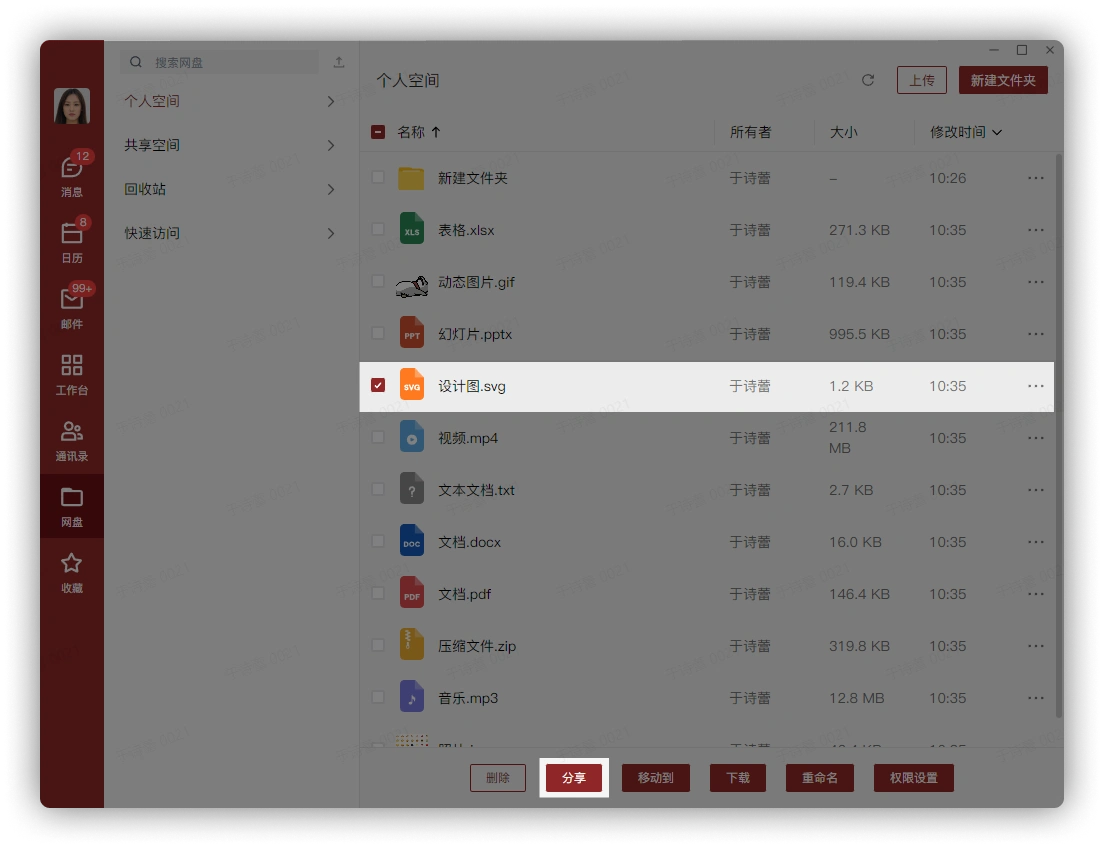
單選檔案操作:
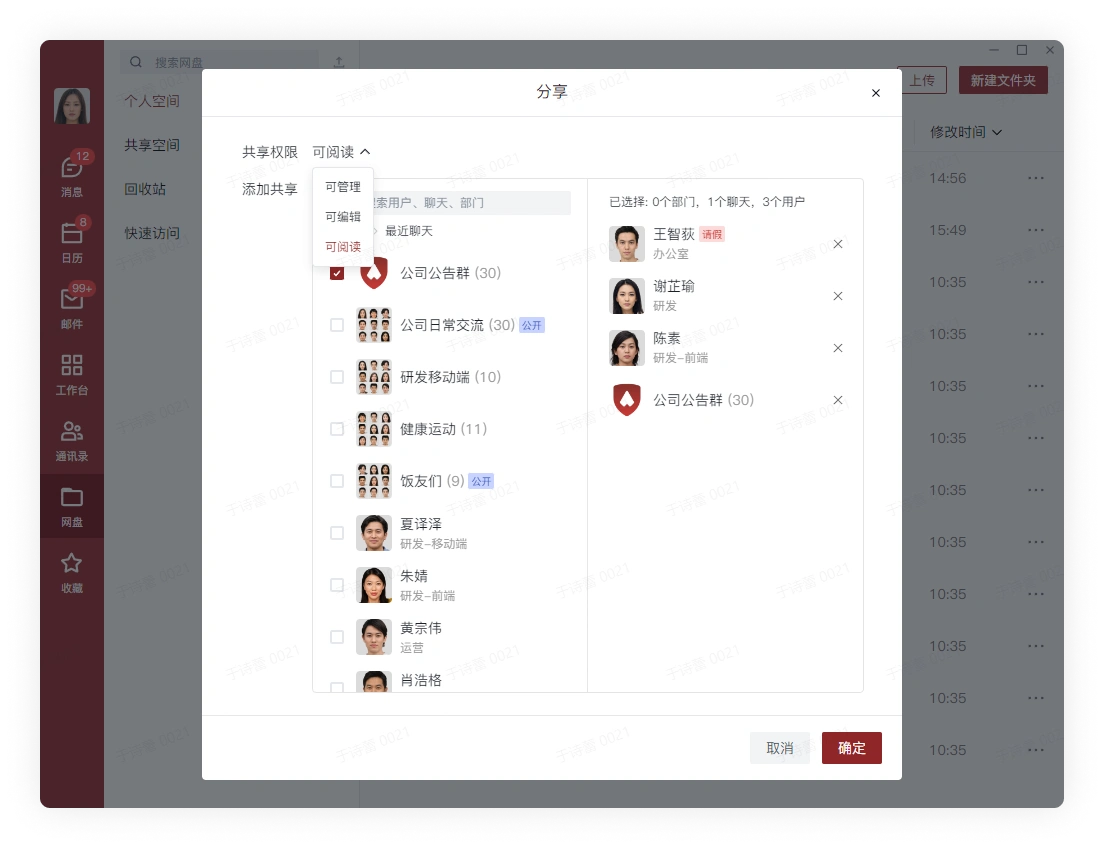
單選檔案後分享給其他使用者,選擇使用者並設定權限後,點擊確認,完成分享:
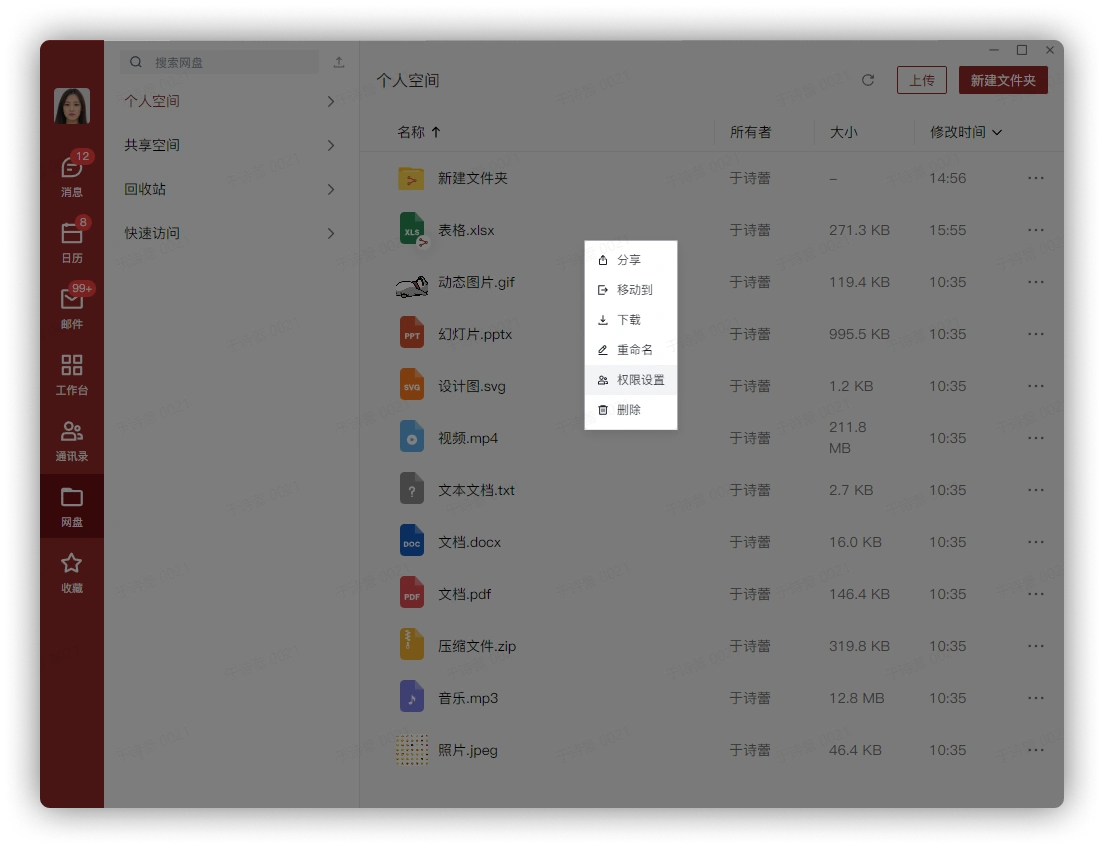
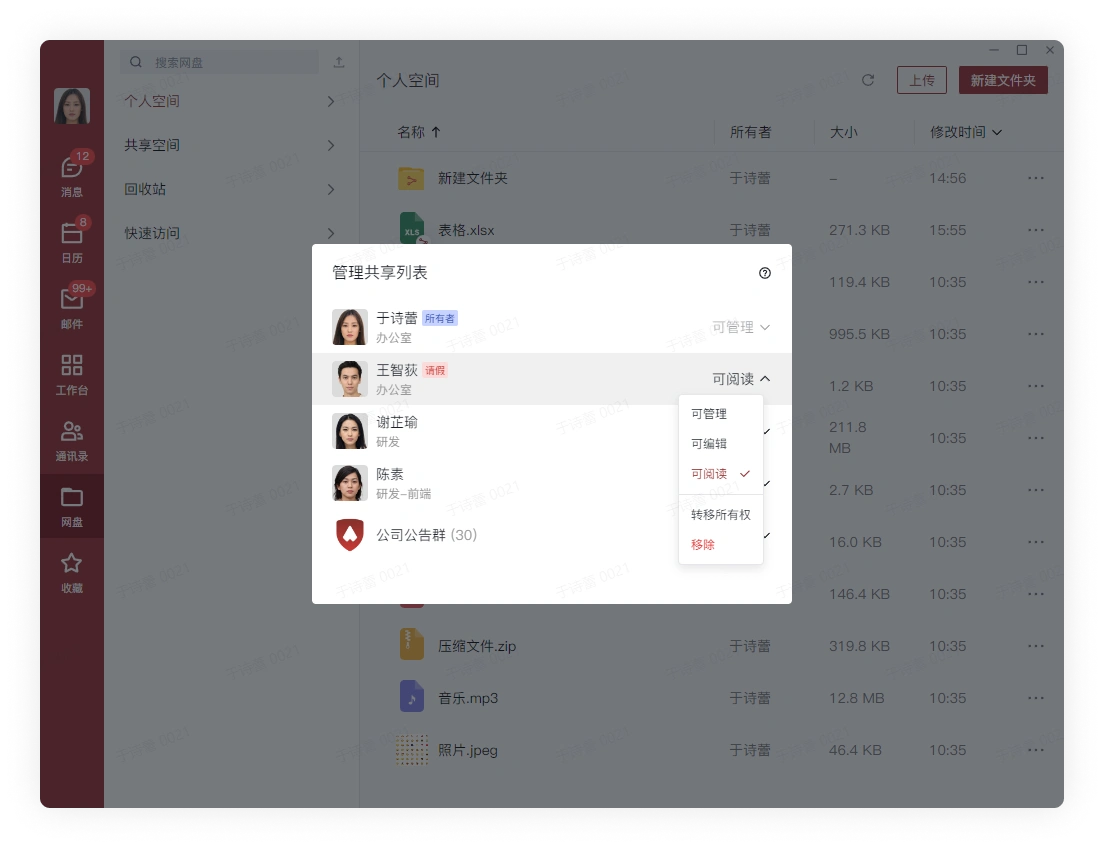
分享的檔案可透過權限設定,對已分享的使用者進行權限管控:
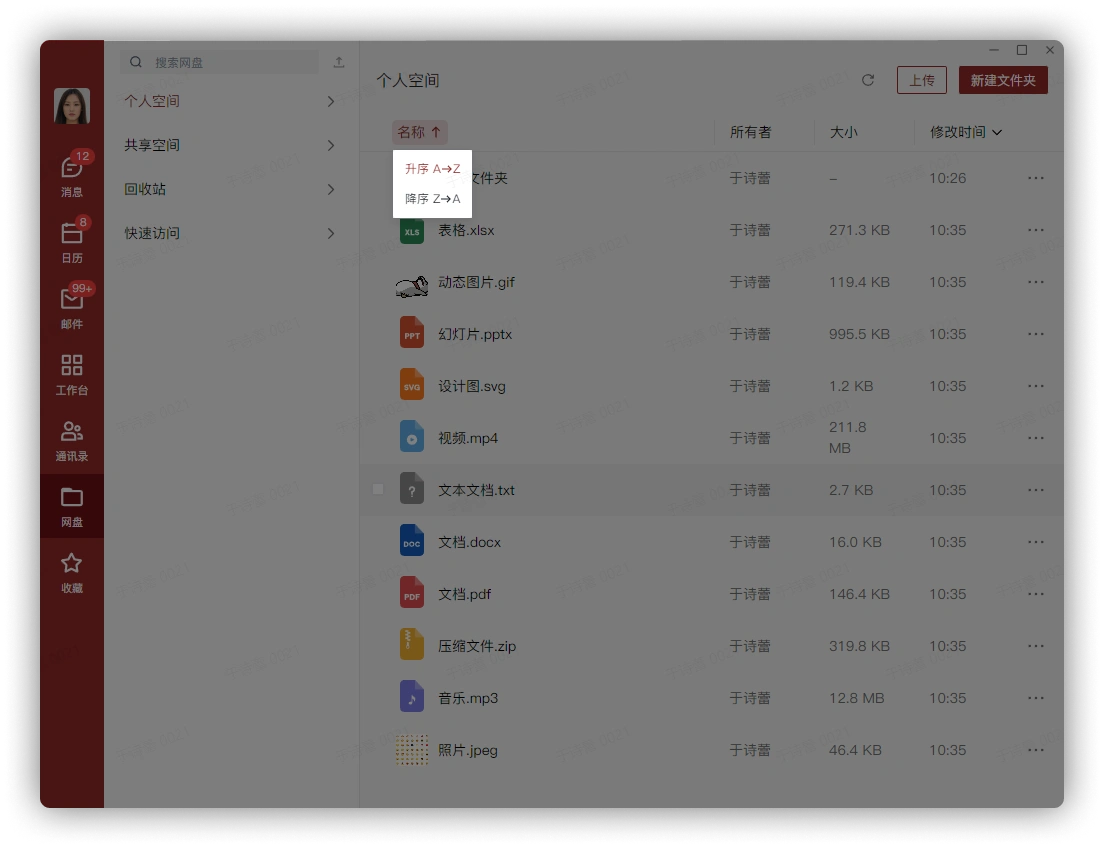
按照個人喜好或需求對檔案進行排序:
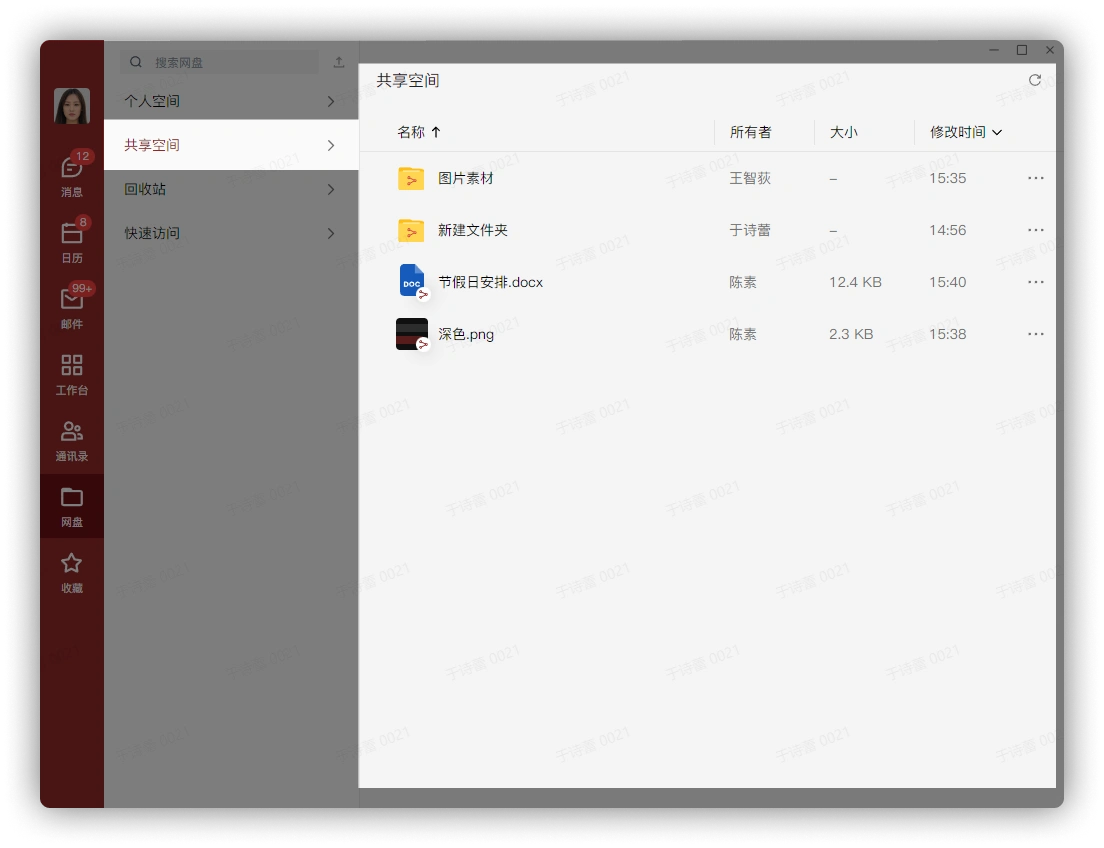
2. 共享空間
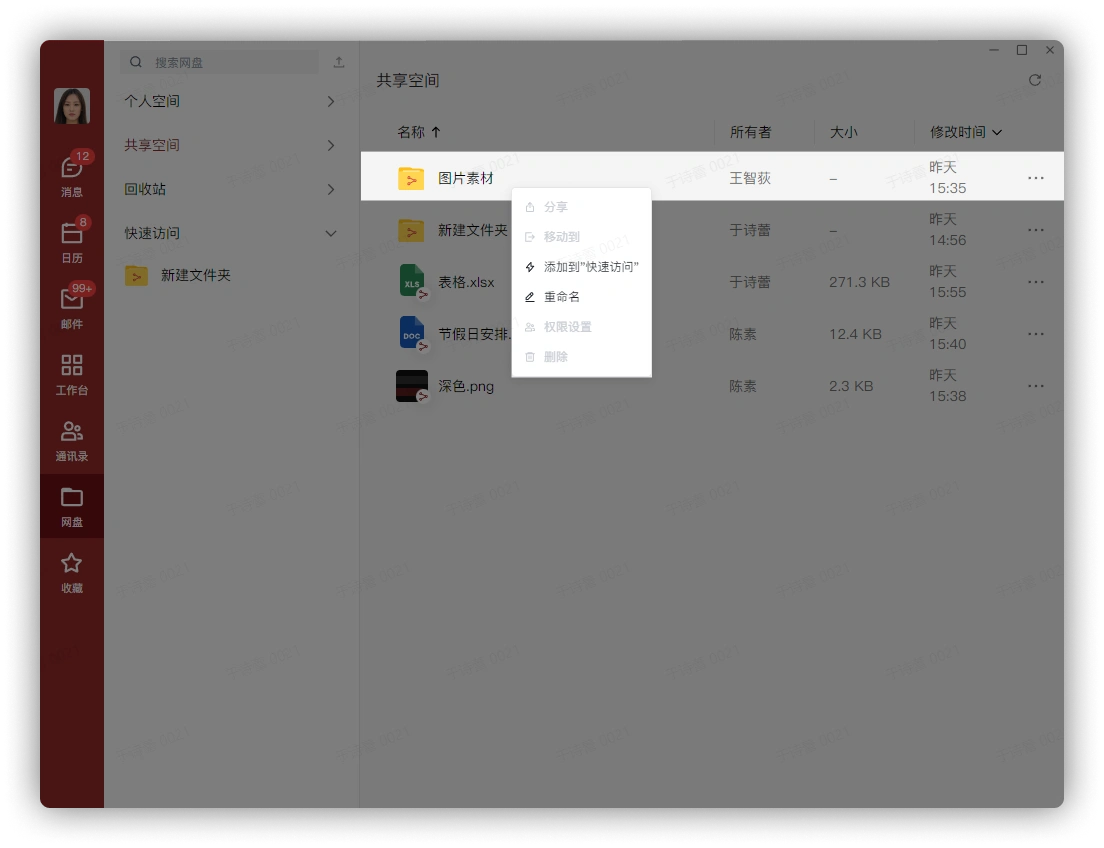
點擊進入共享空間,顯示使用者分享的和被共享的檔案:
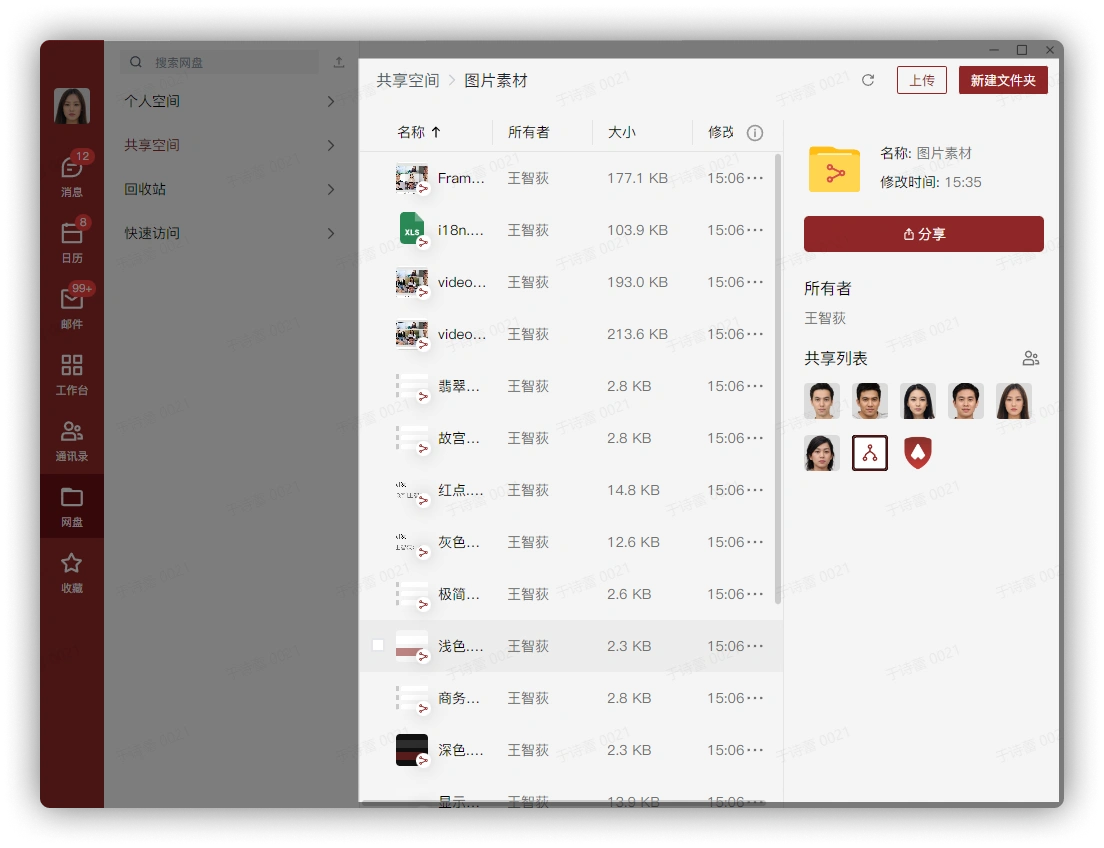
點擊共享資料夾,查看共享的檔案:
3. 回收站
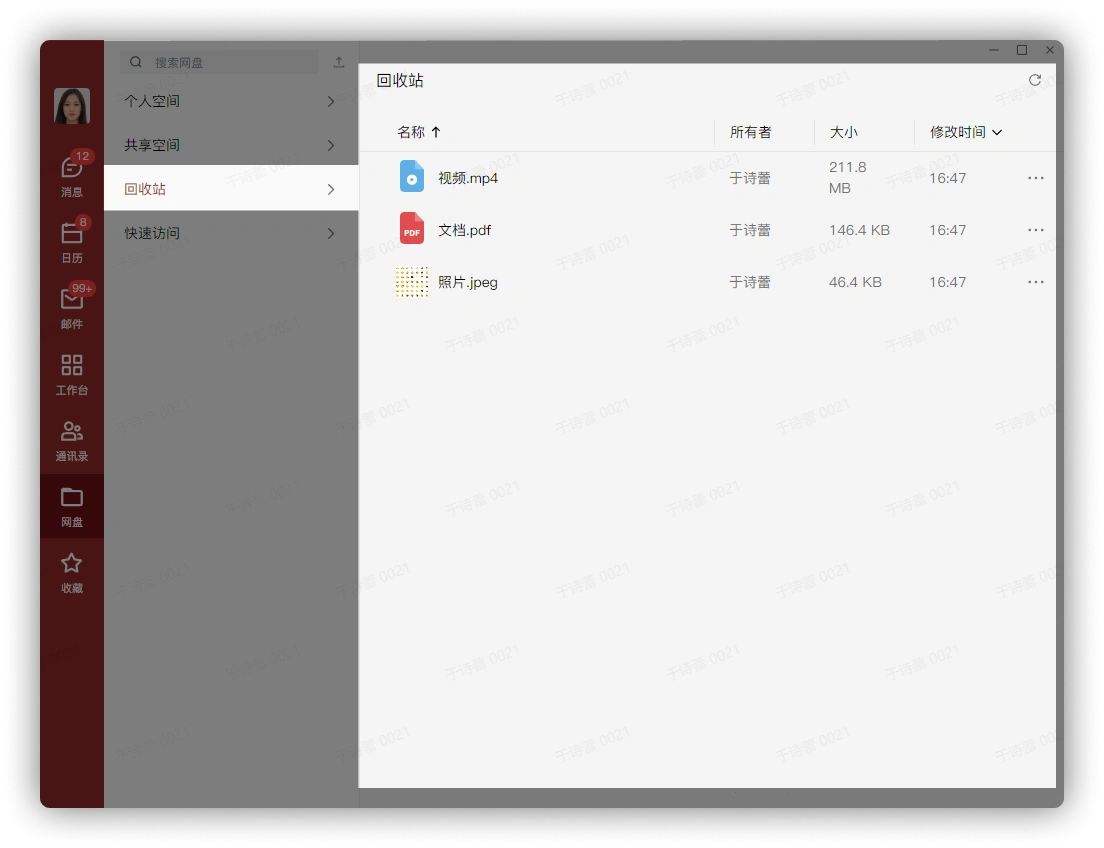
點擊進入回收站,顯示使用者刪除的檔案:
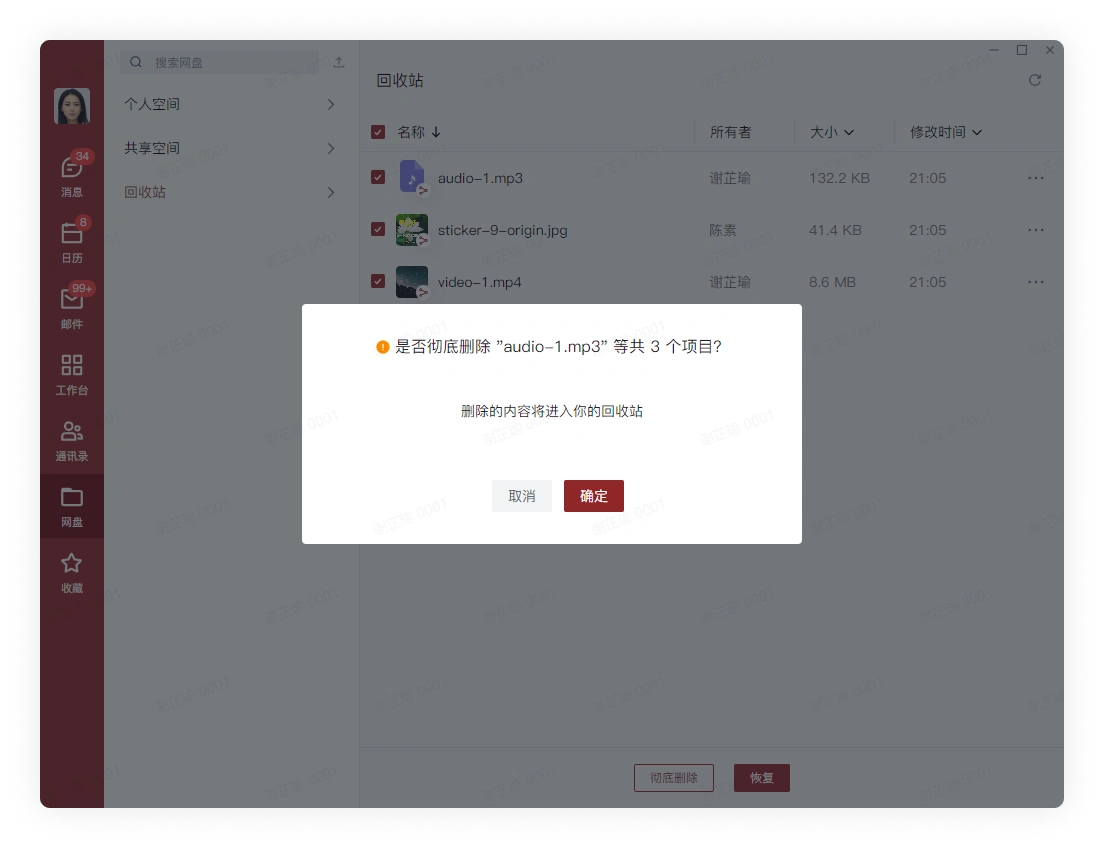
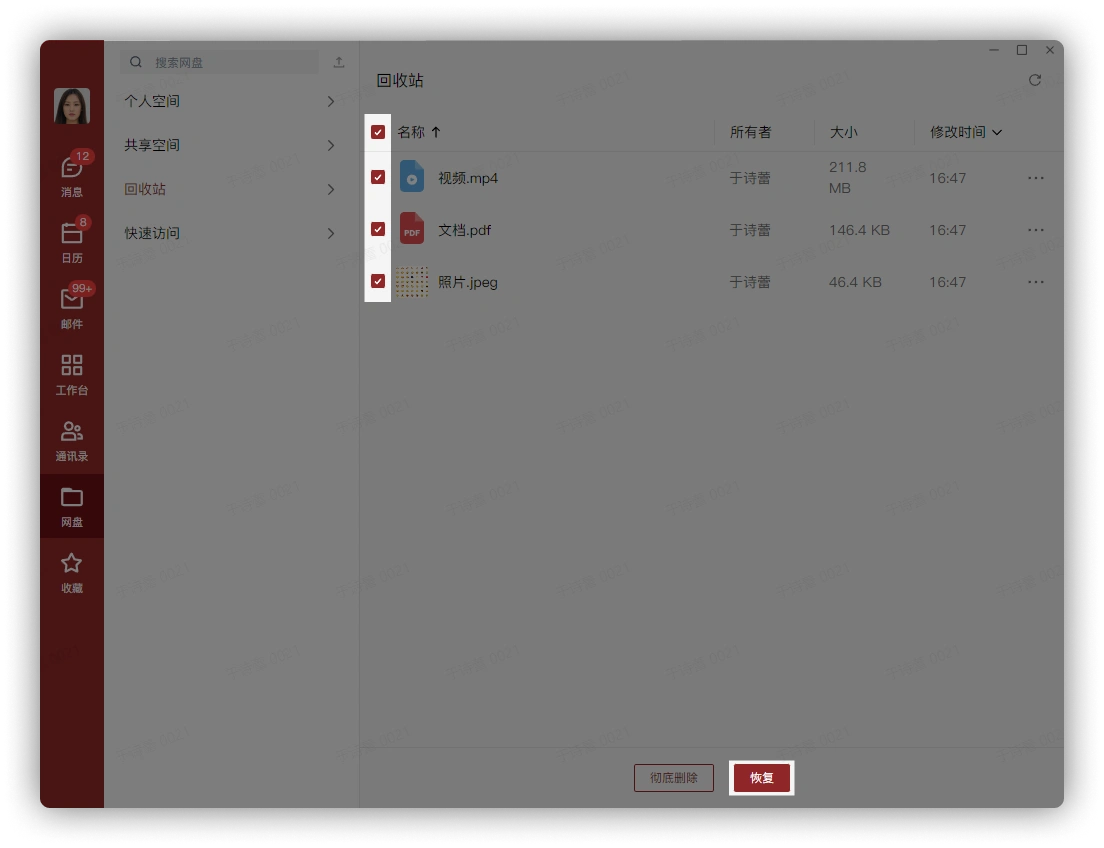
多選檔案後,可以選擇徹底刪除或恢復檔案:
4. 快速存取
點擊快速存取下的資料夾,直達檔案所在目錄
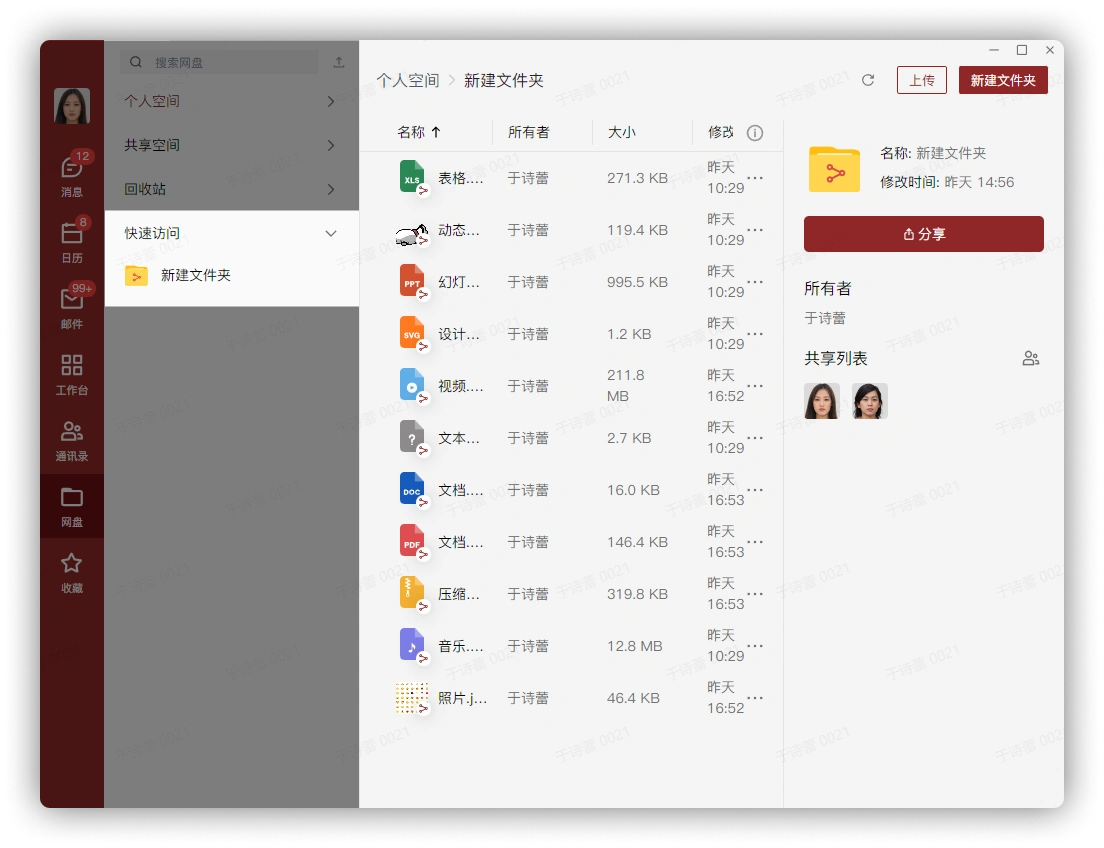
右鍵或點擊資料夾最右側按鈕,點擊新增到「快速存取」按鈕: