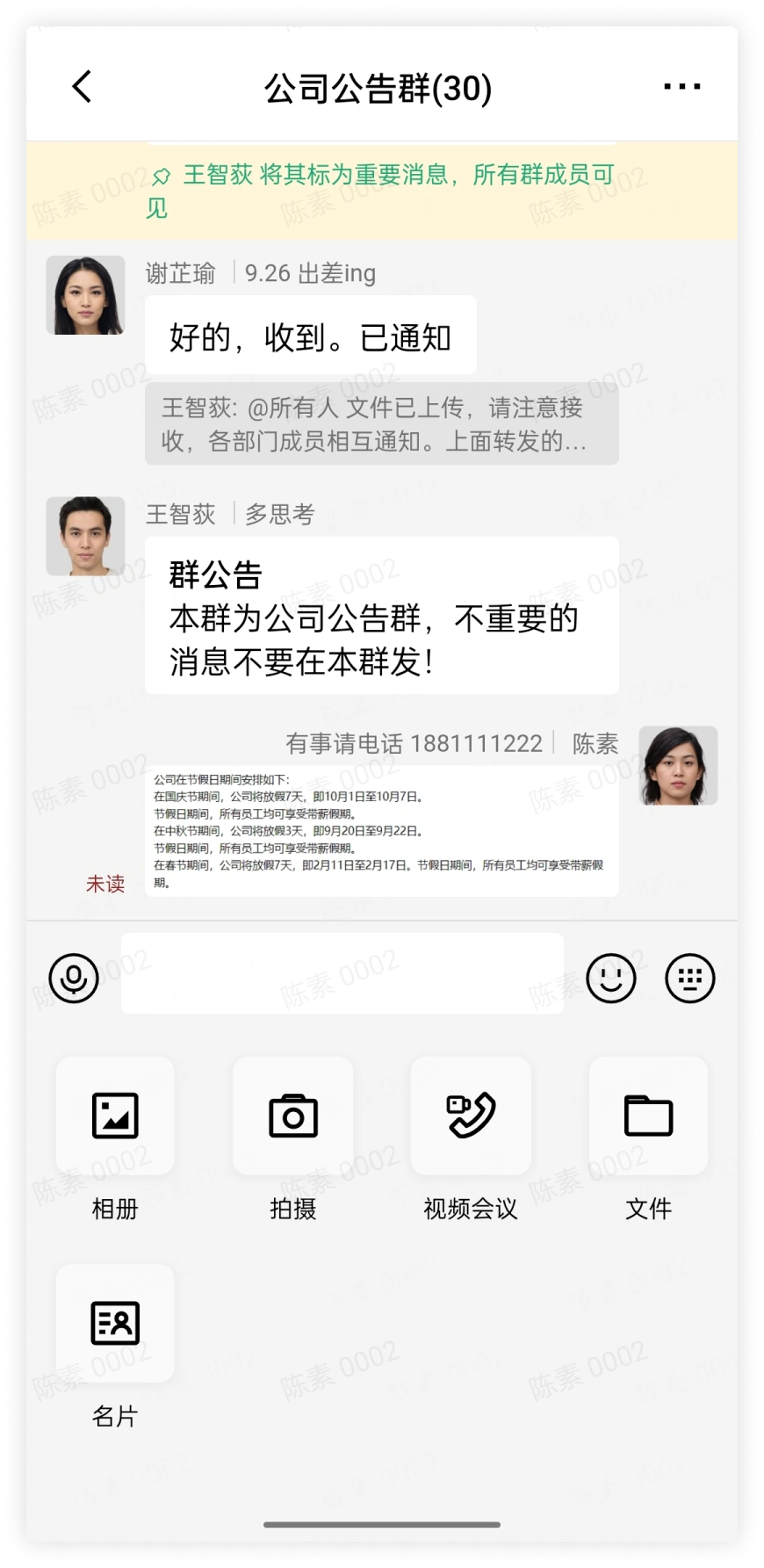

行動端 - 聊天指南
1. 聊天介面
1.1 聊天列表
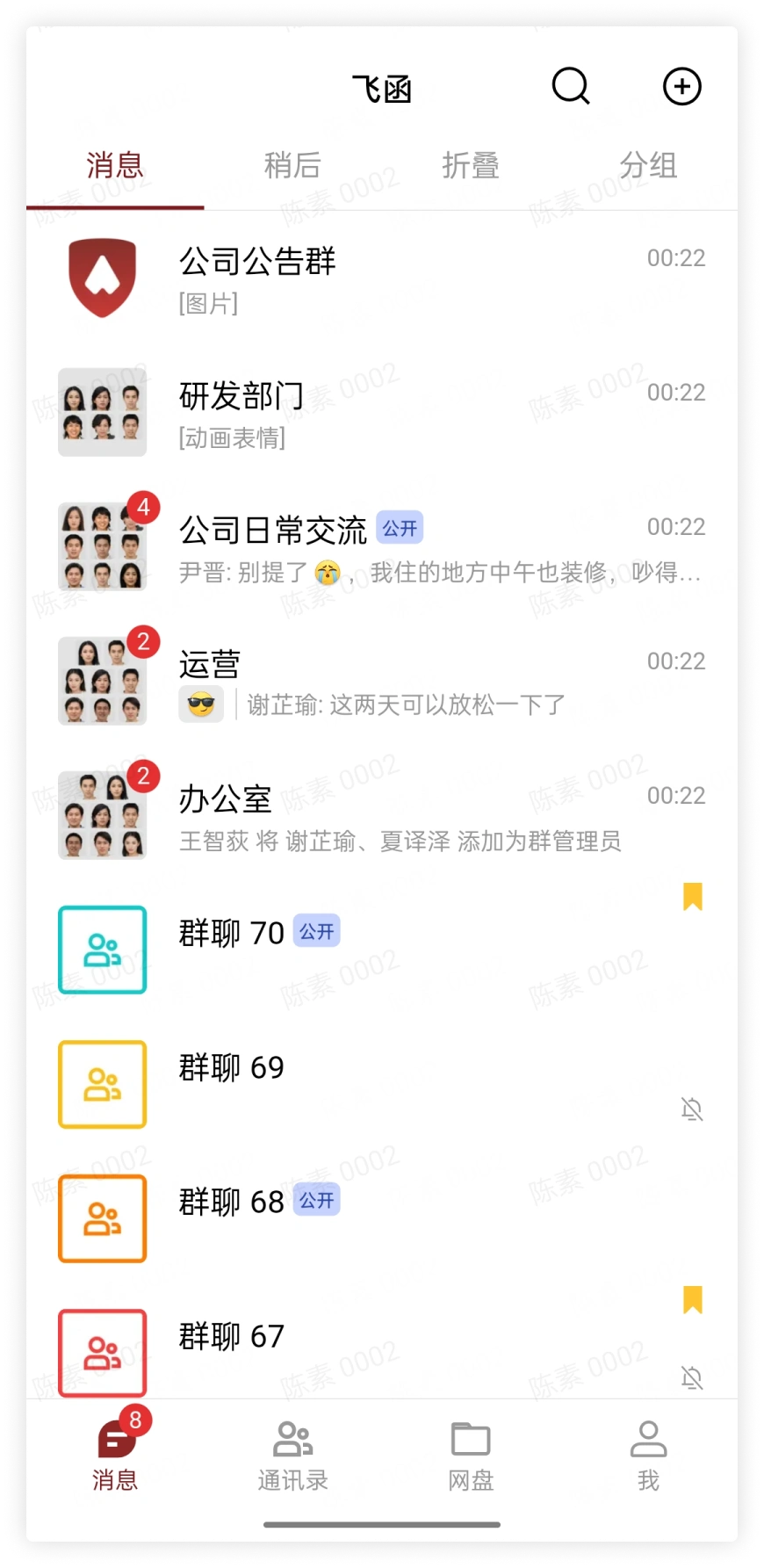
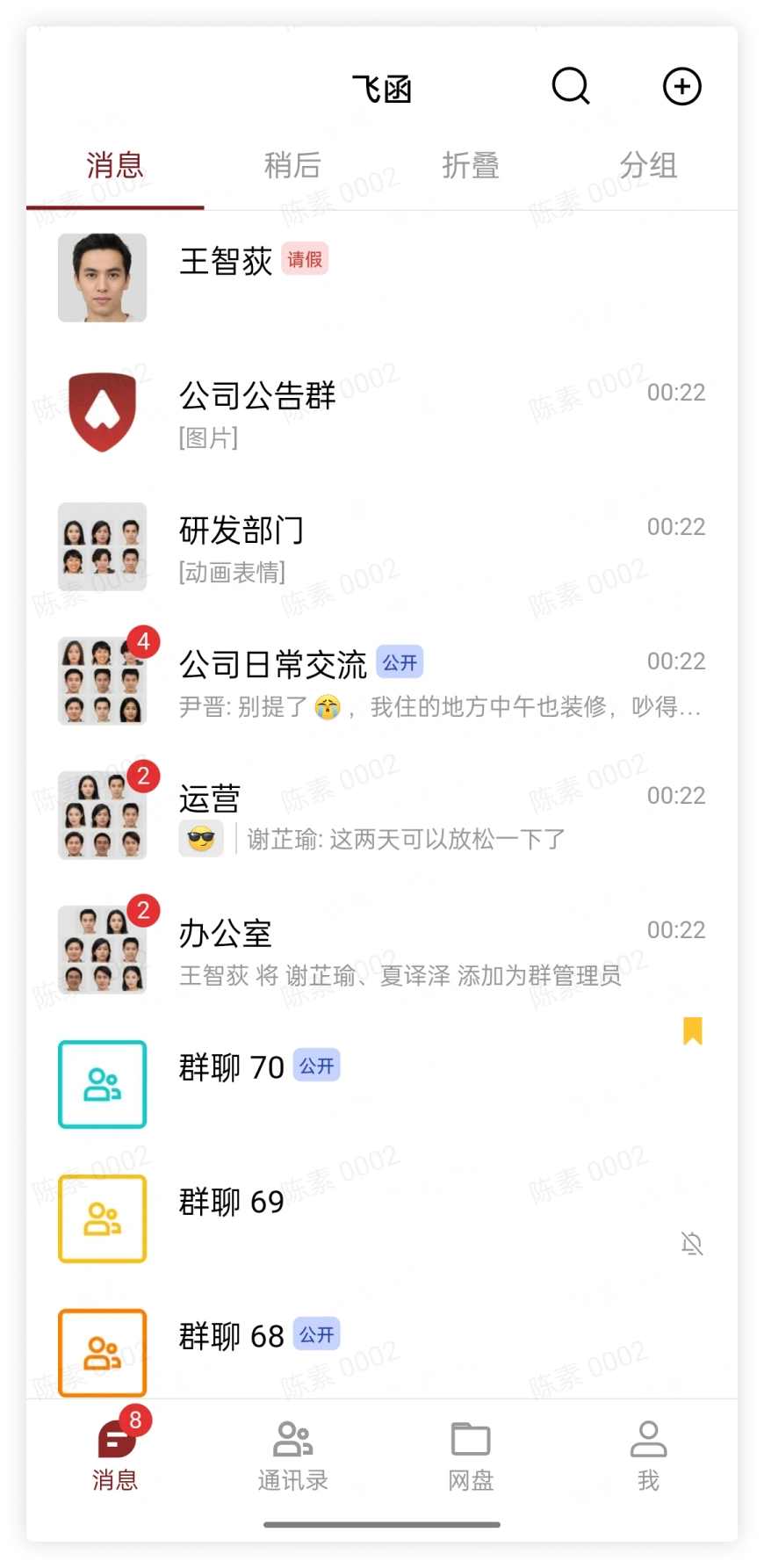
聊天列表根據時間由新到舊顯示聊天記錄,您可以透過上下滑動查找近期聊天,點擊聊天即可快速進入聊天視窗。
1.2 聊天內容頁
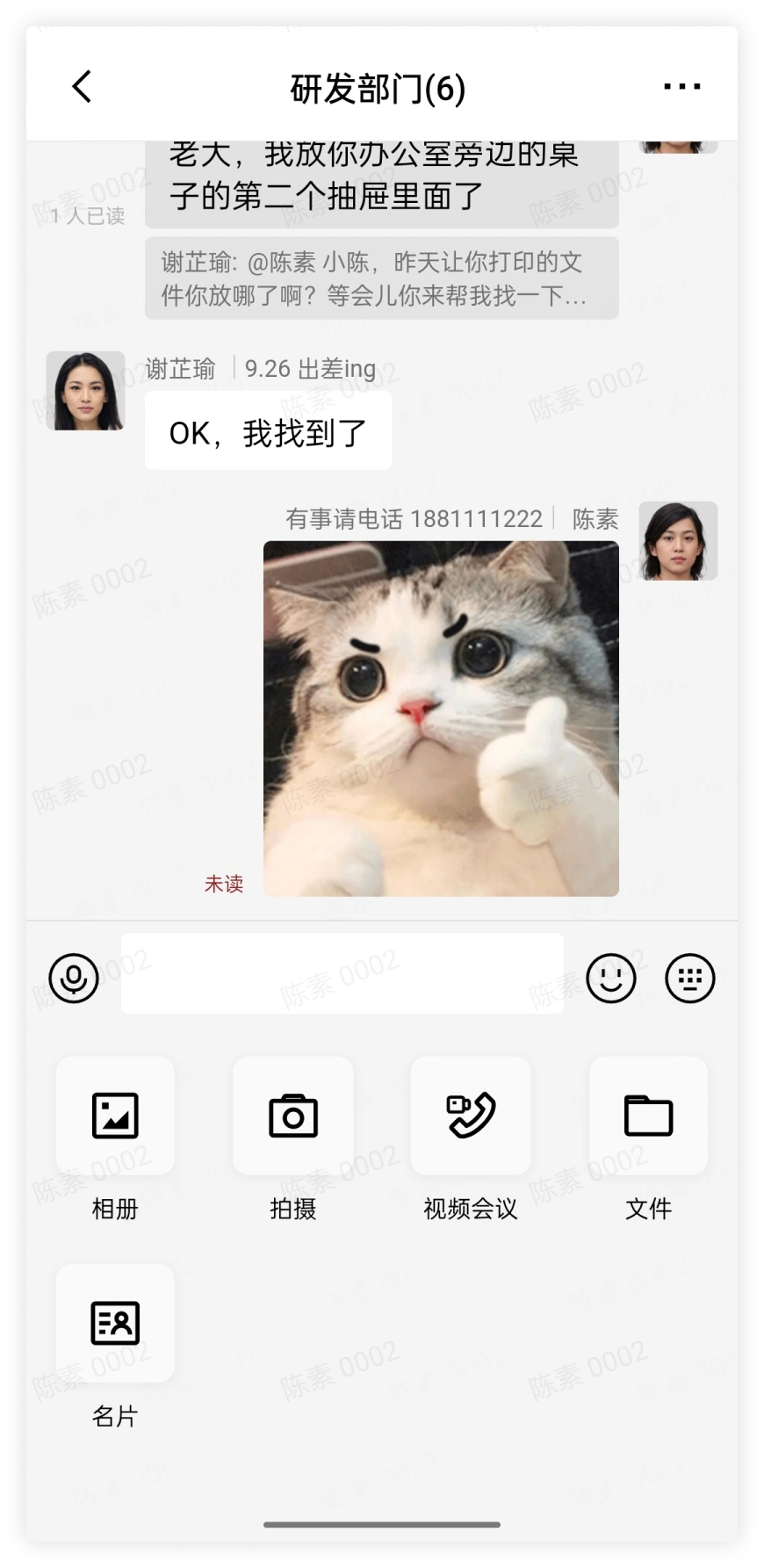
進入聊天內容頁,支援查看/傳送圖片、檔案、拍照、錄影、語音、視訊、回執訊息。

1.3 聊天詳情頁
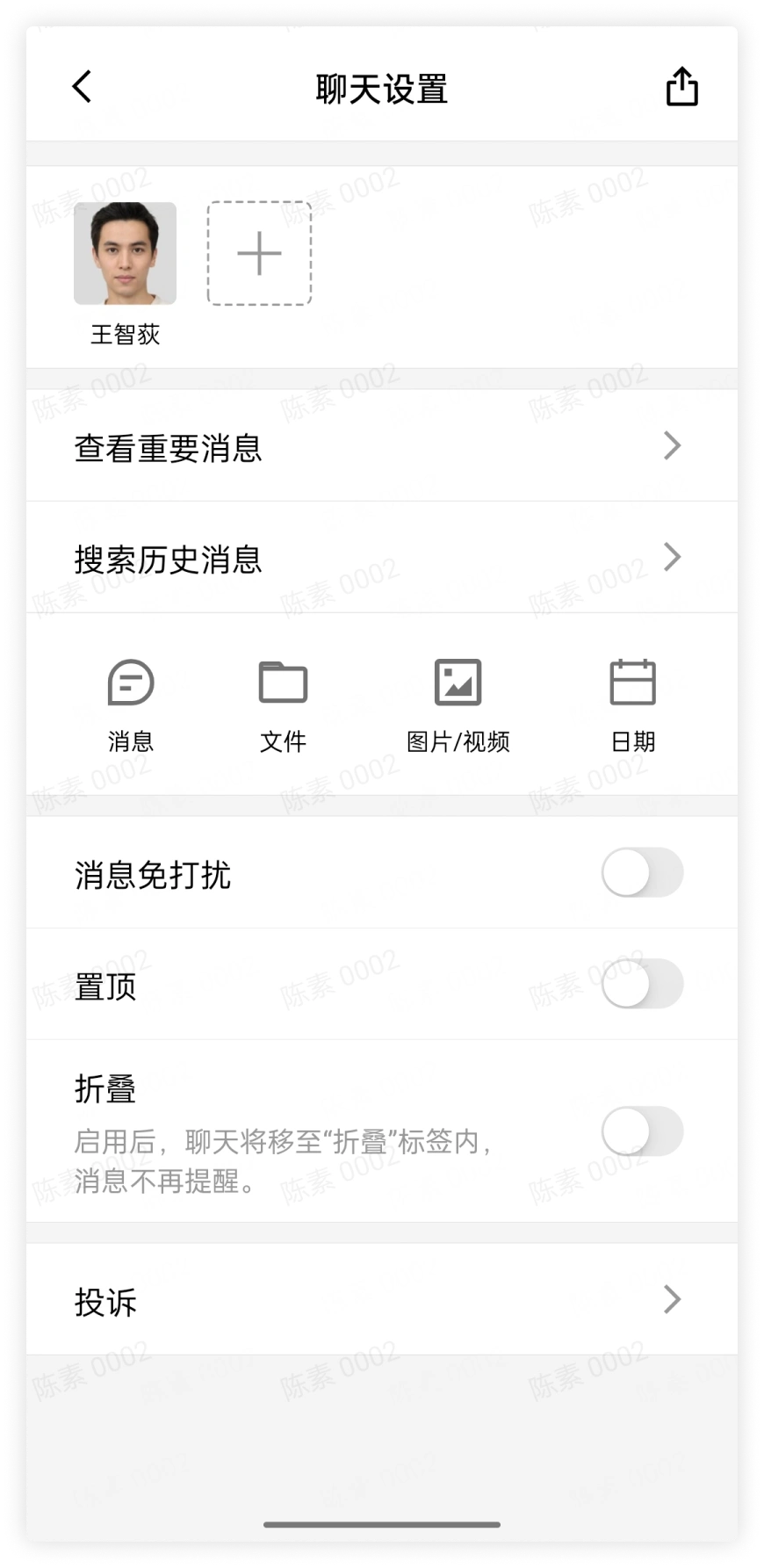
- 私聊詳情頁中可查看聊天成員資訊、重要資訊、歷史訊息;按訊息類型篩選訊息;聊天訊息免打擾、置頂、折疊、投訴等功能;也可分享該使用者,與該使用者建立群聊;
- 群聊詳情頁中除了私聊詳情頁的功能外,在分享群聊時還可選擇透過群二維碼進行分享;查看群頭像、群名稱、群公告;查看自己的群備註以及在本群的暱稱(可設定是否顯示群成員暱稱);
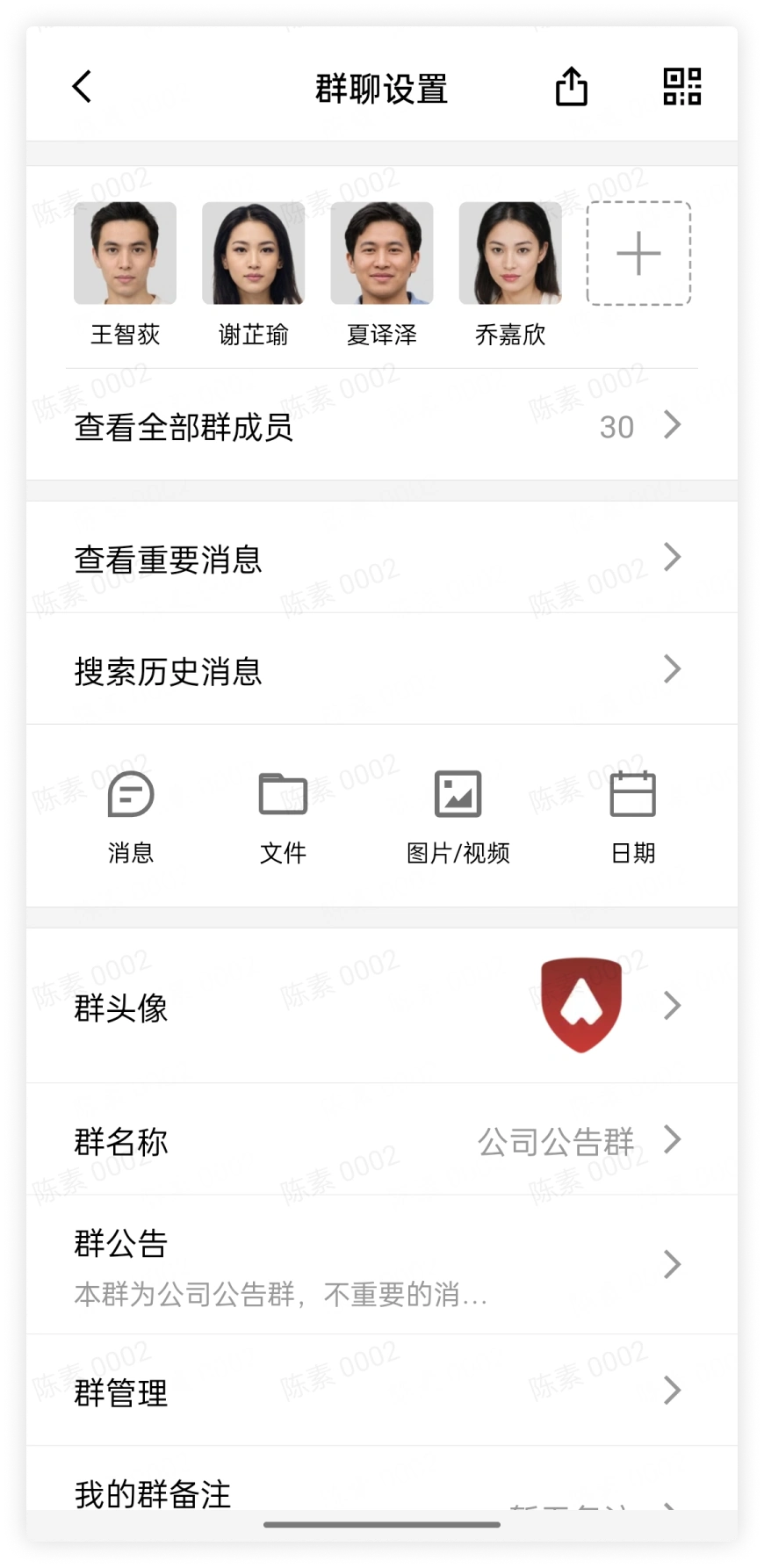
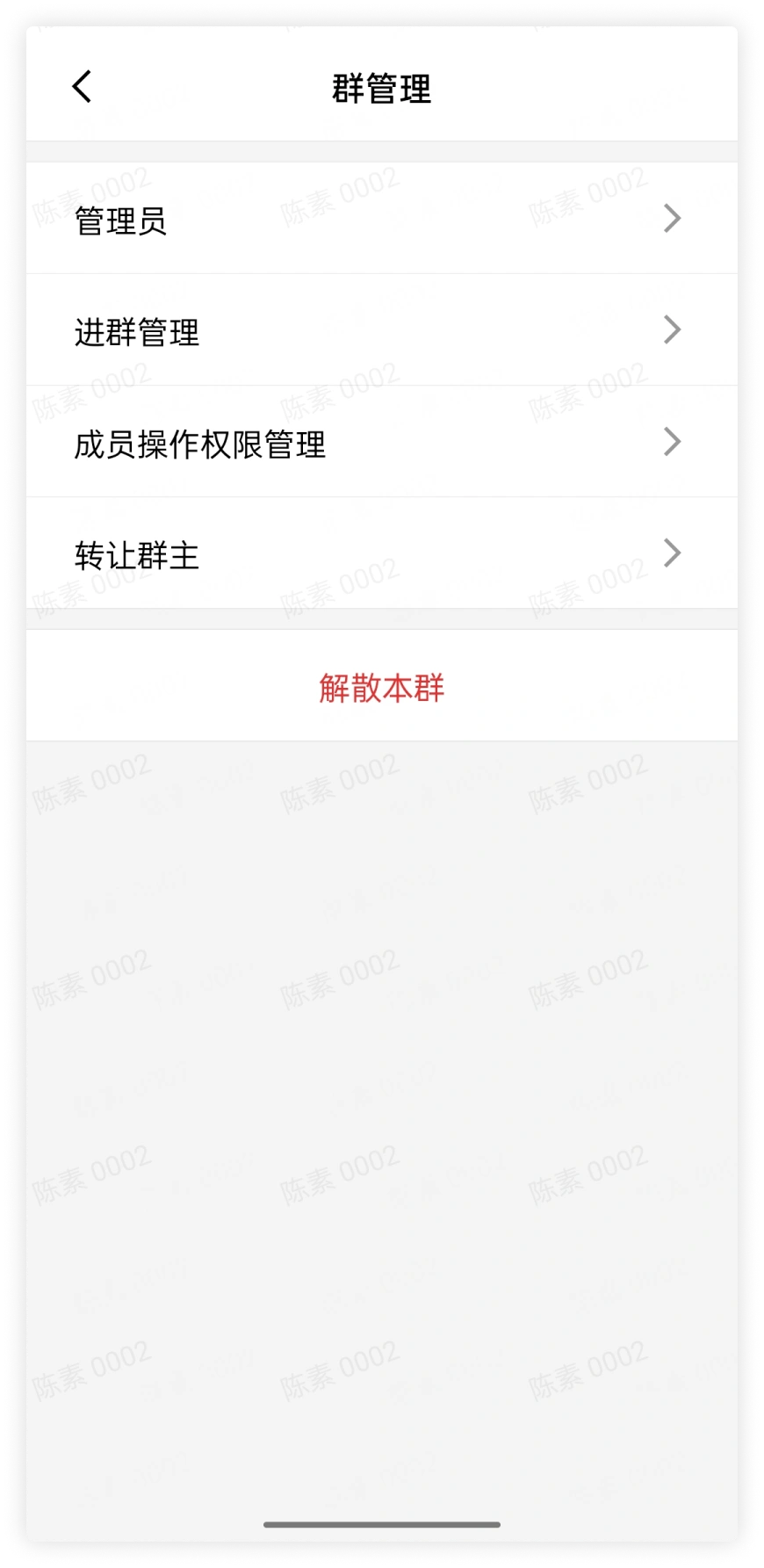
- 群管理員可在
群管理功能中對群聊的管理員、進群條件、成員操作權限等功能進行設定管理;群主可在此頁面進行轉讓群主或解散群聊操作。
2. 發起私聊
- 從聊天列表中,選擇私聊,點擊對話框即可進入開始私聊;
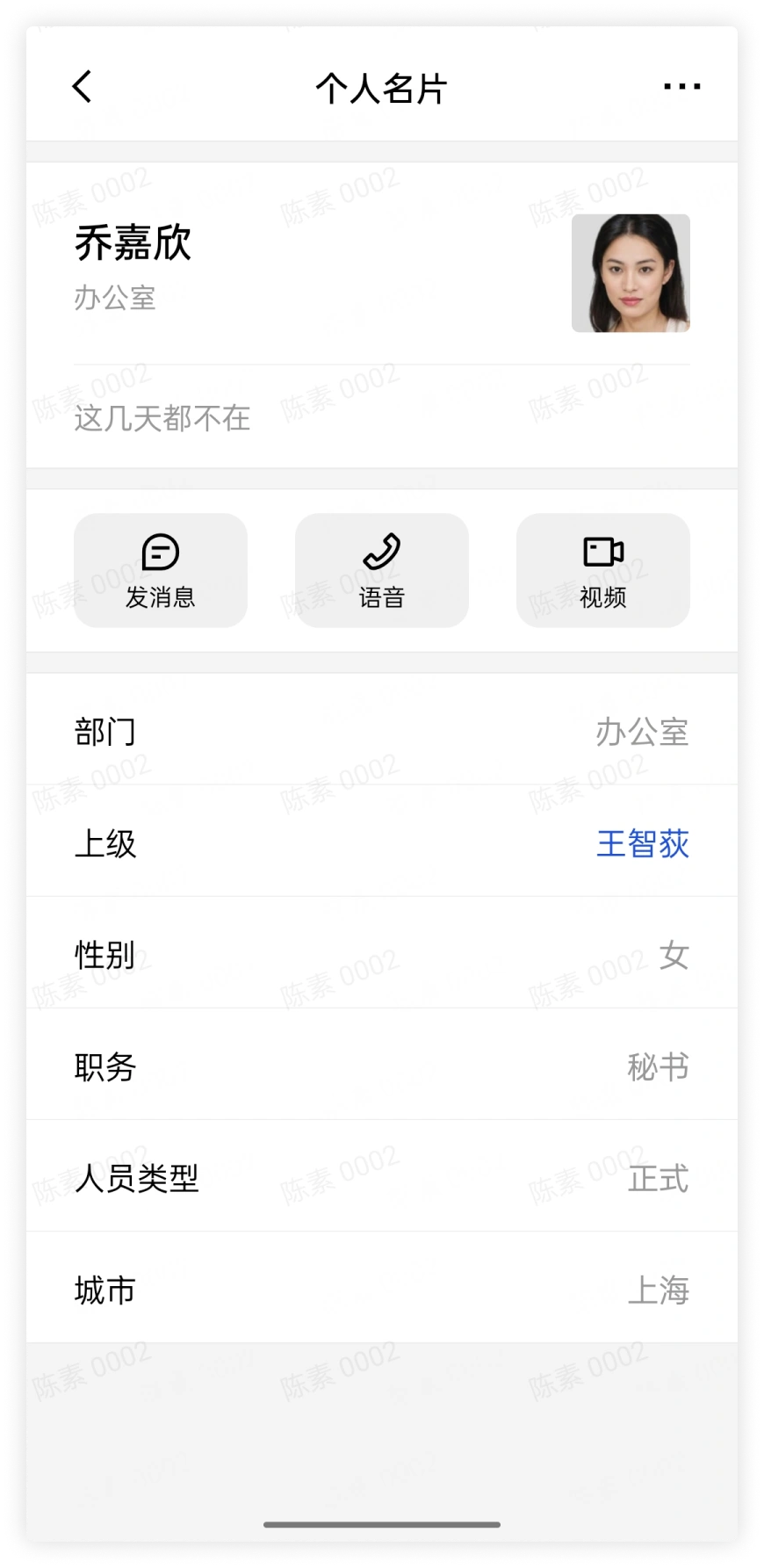
- 從通訊錄中選擇成員,點擊該成員頭像,進入該成員個人名片介面,點擊
傳訊息即可開始私聊
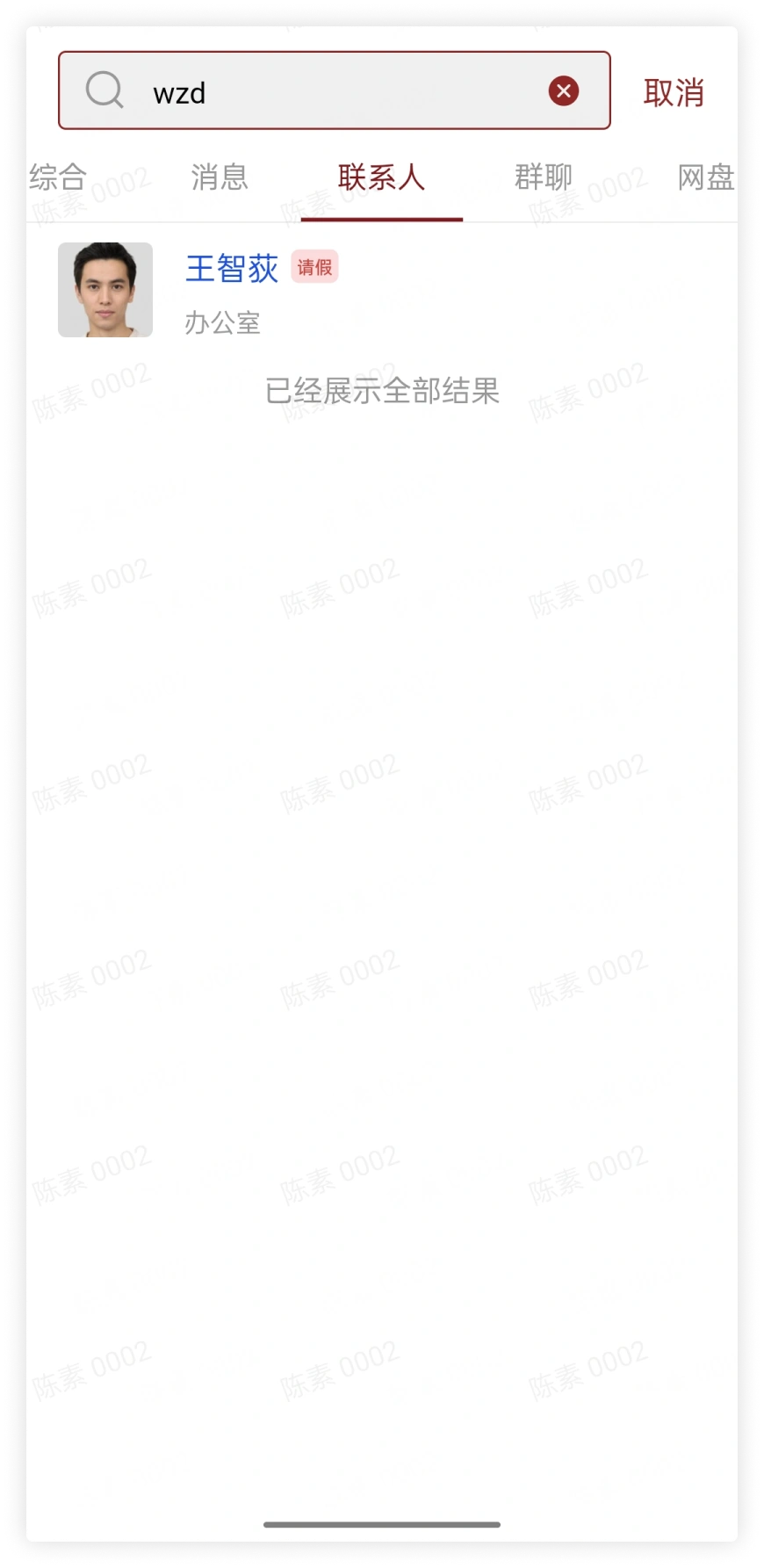
點擊搜尋欄,輸入要發起聊天的同事,點擊進入聊天視窗:
3. 發起群聊聊天
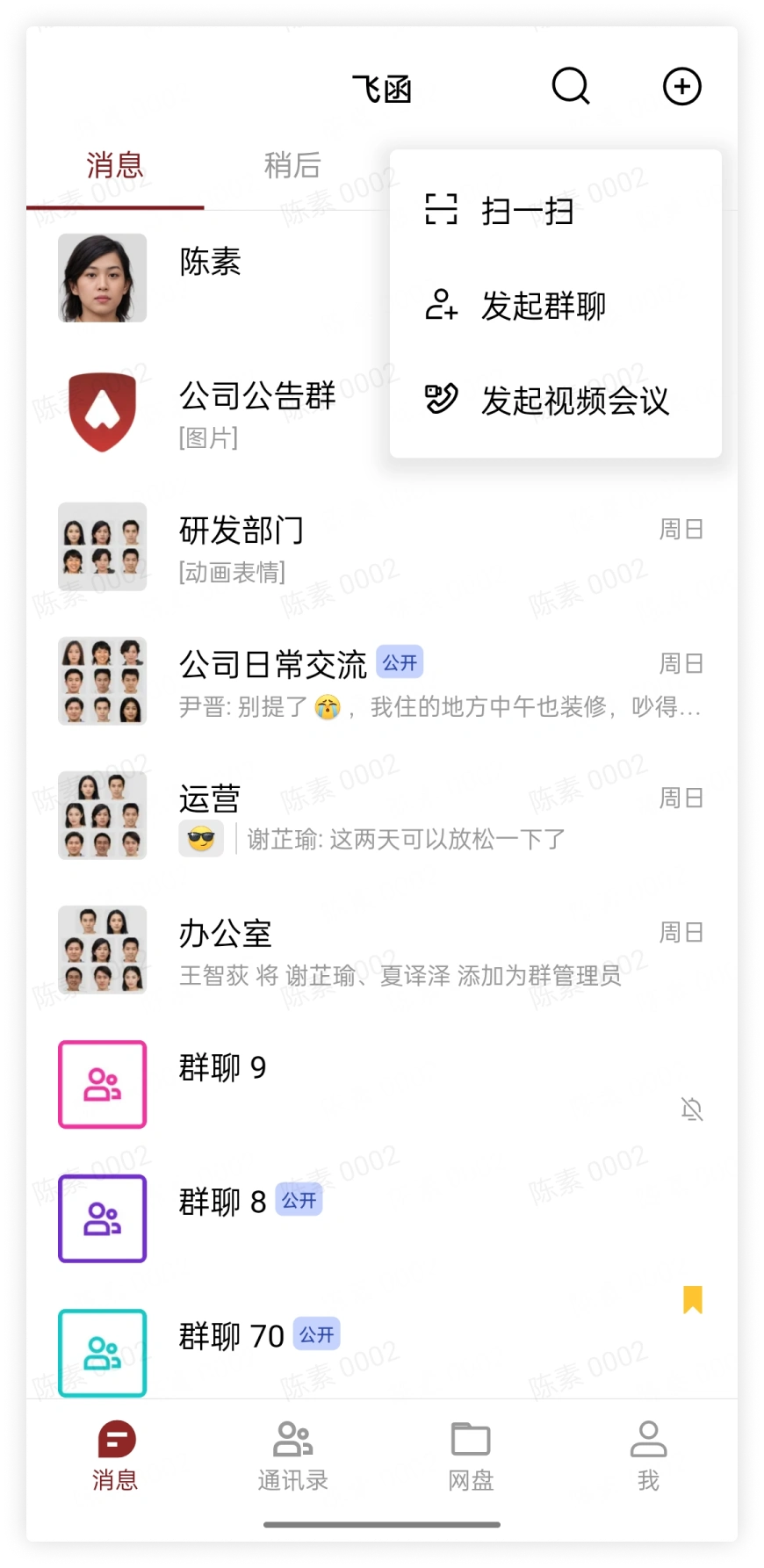
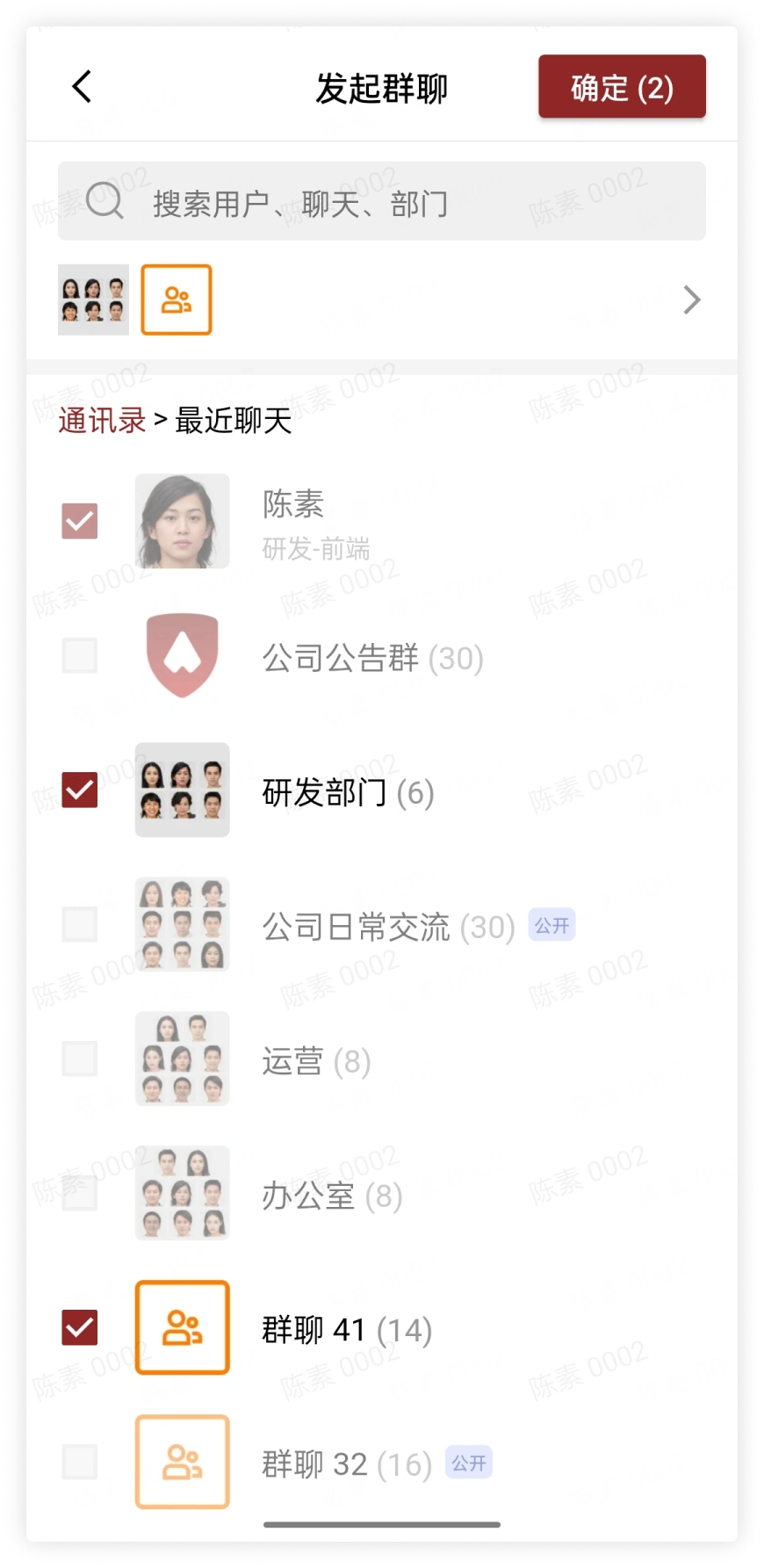
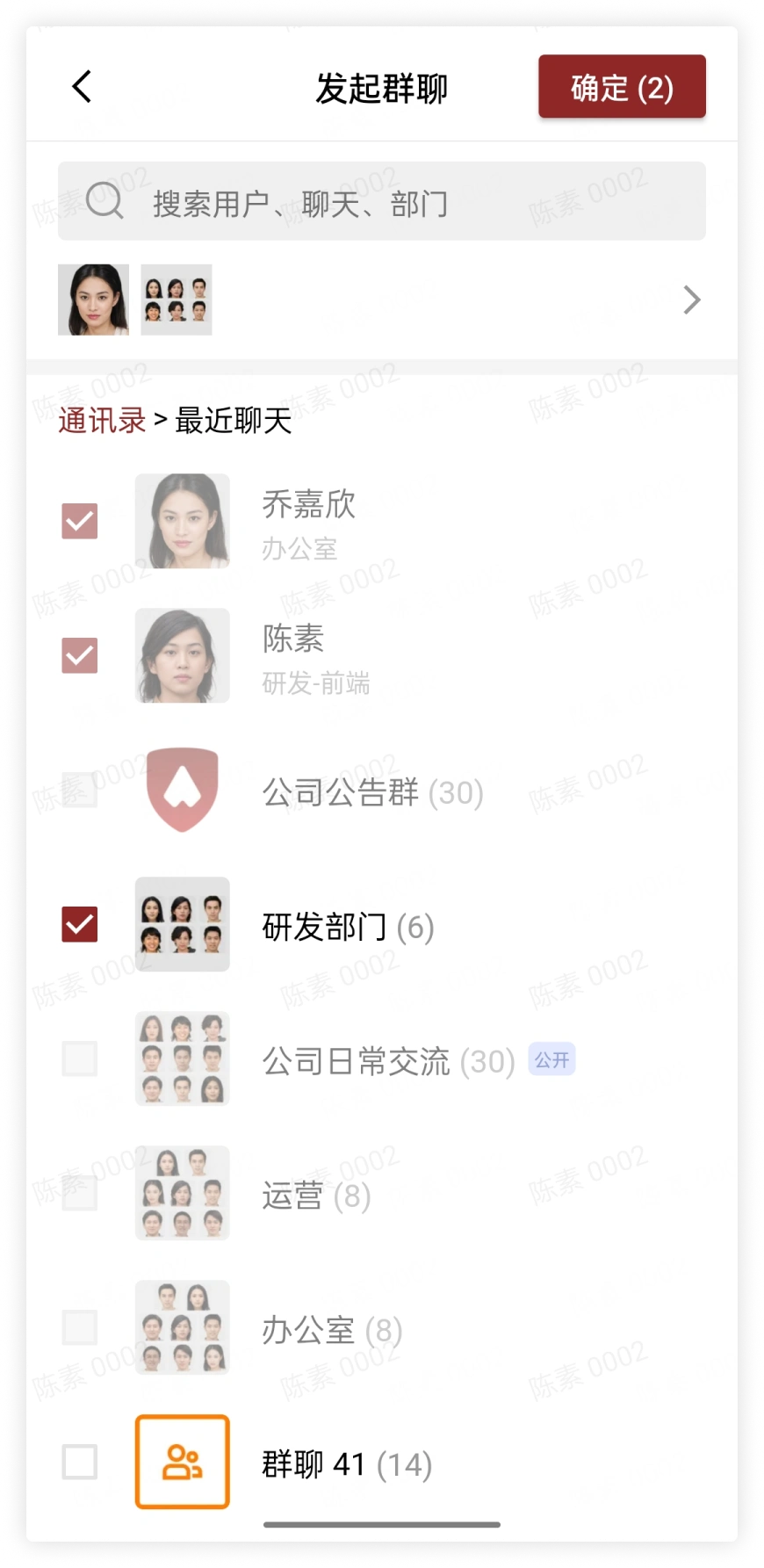
- 在訊息介面點擊右上角
加號,點擊發起群聊後,透過勾選新增成員即可成功建立群聊
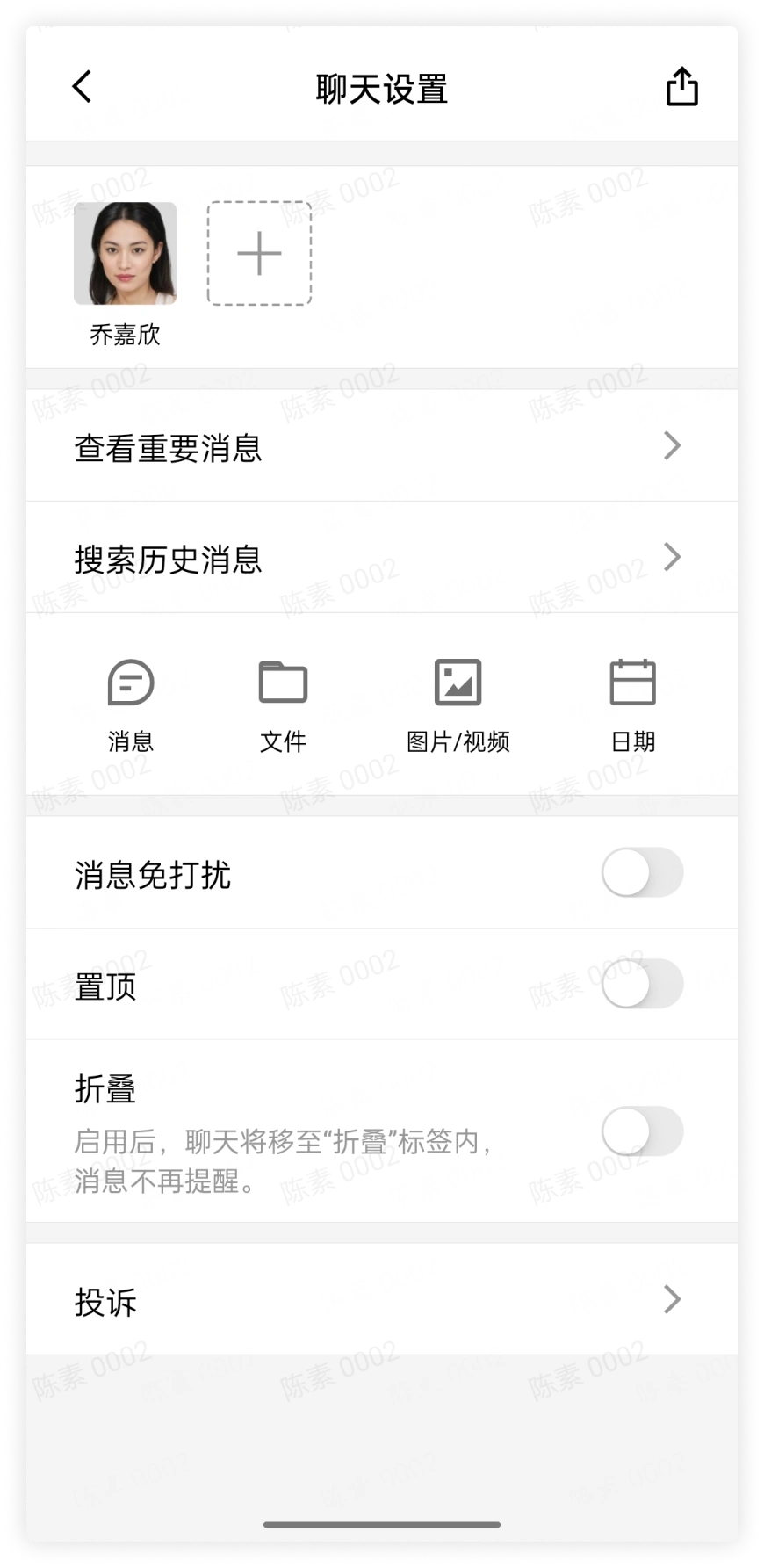
- 在私聊視窗時,點擊右上角的更多按鈕進入聊天設定,點擊使用者頭像旁的
加號,透過勾選新增成員即可成功建立群聊
4. 傳送檔案
點擊聊天欄右邊的 加號,在彈出的功能欄中選擇檔案按鈕,即可選擇檔案傳送: