
移动端网盘指南
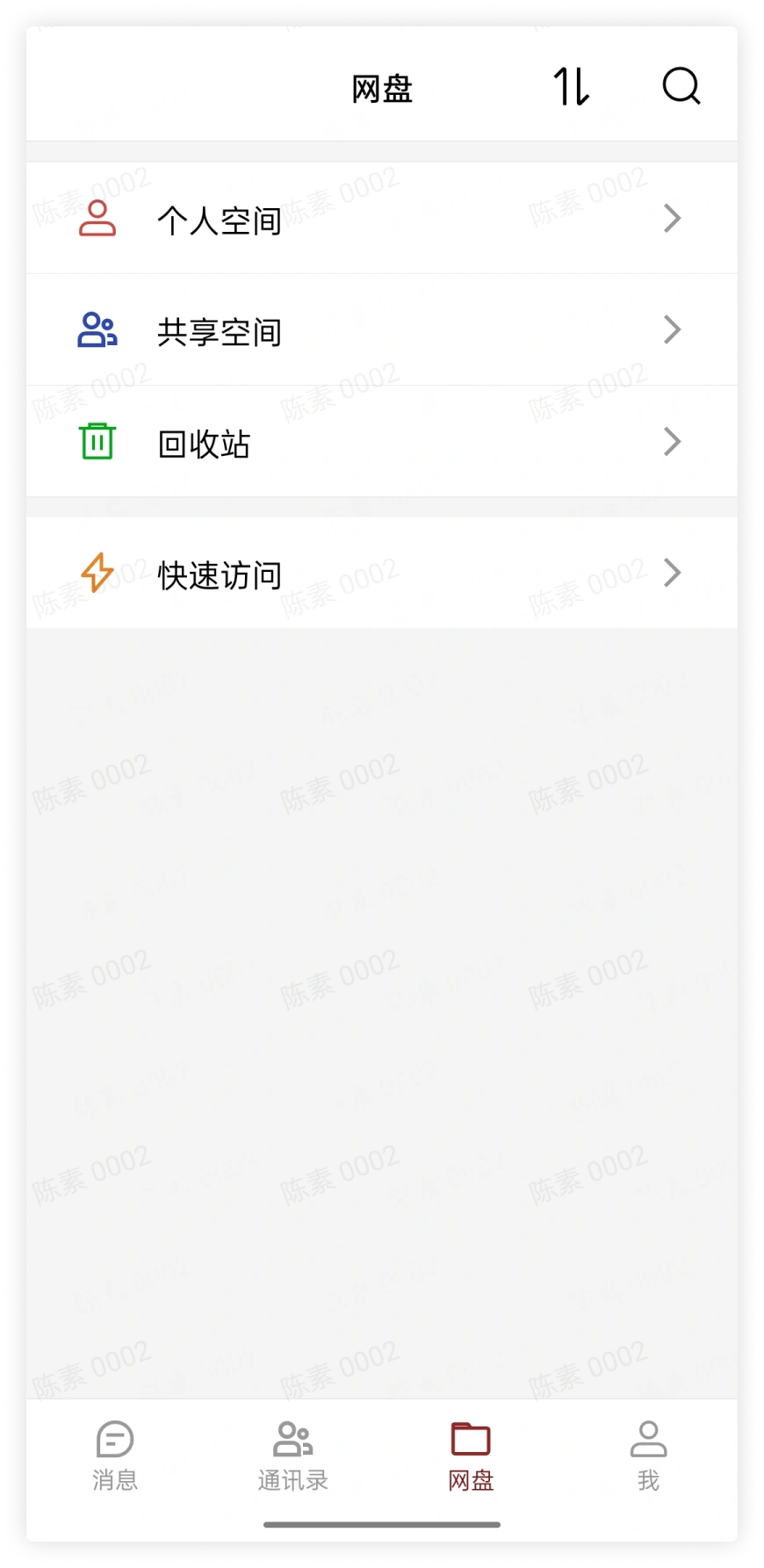
1. 我的空间
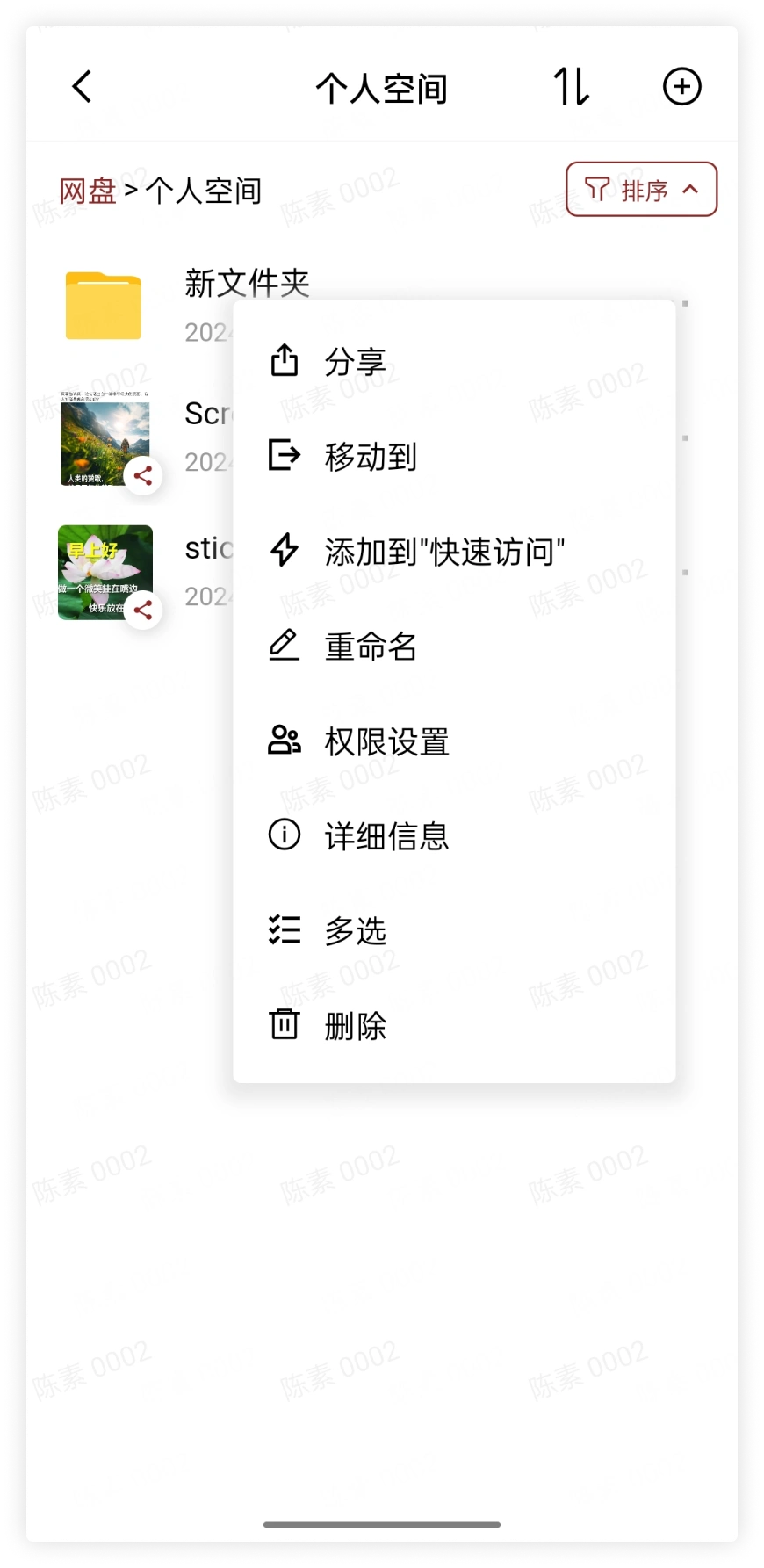
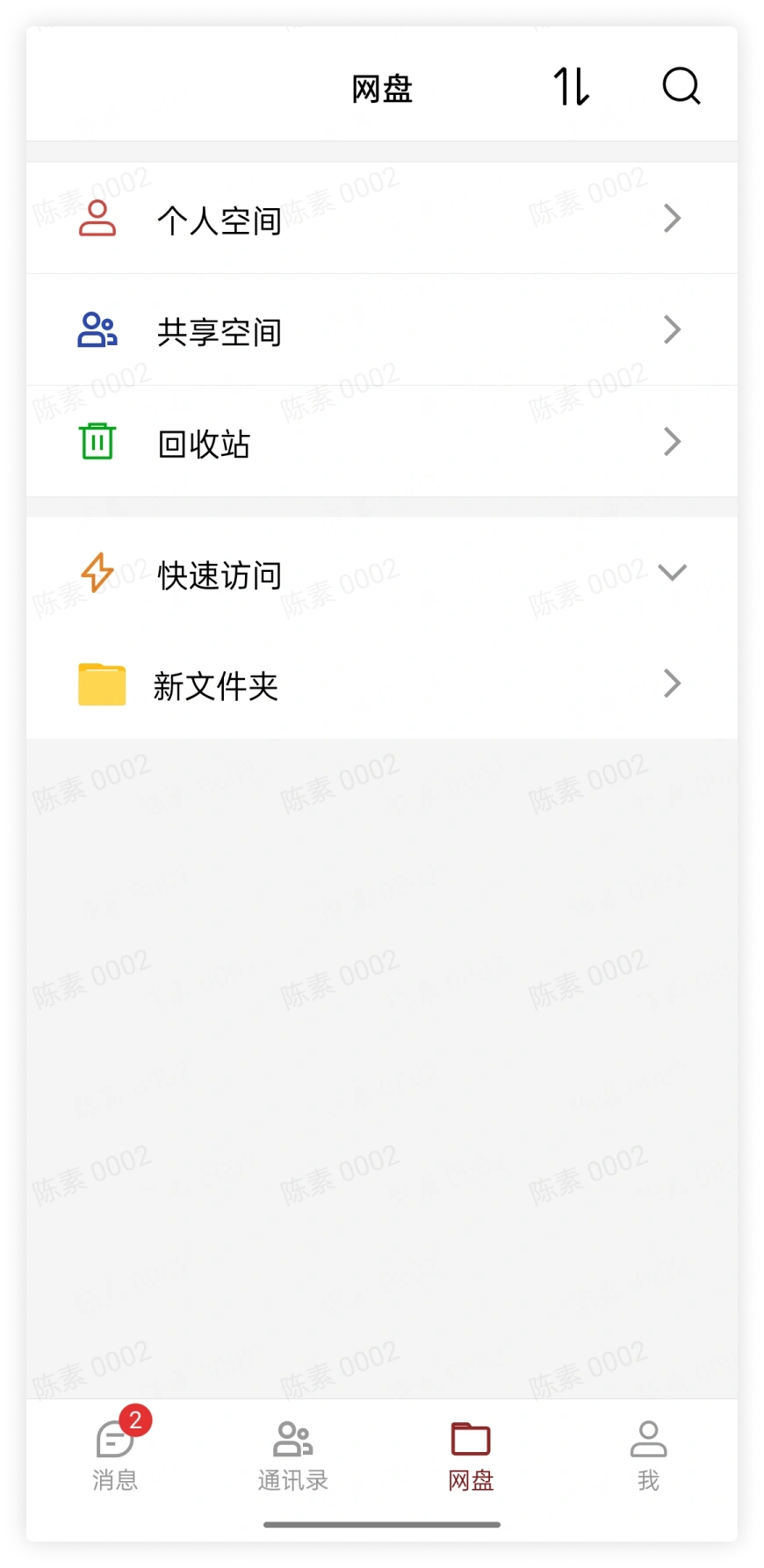
点击功能栏中的网盘。网盘会默认打开我的空间。
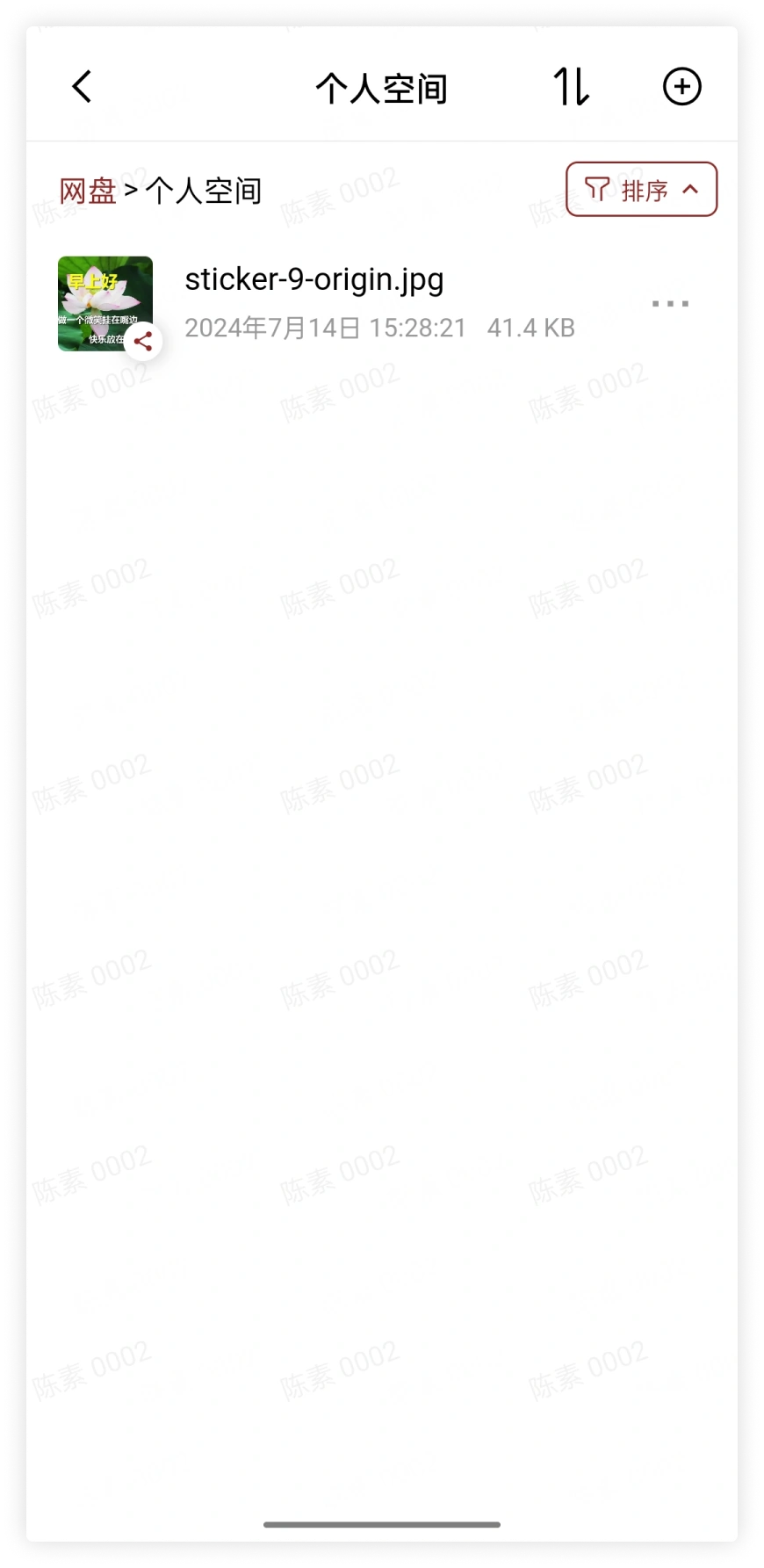
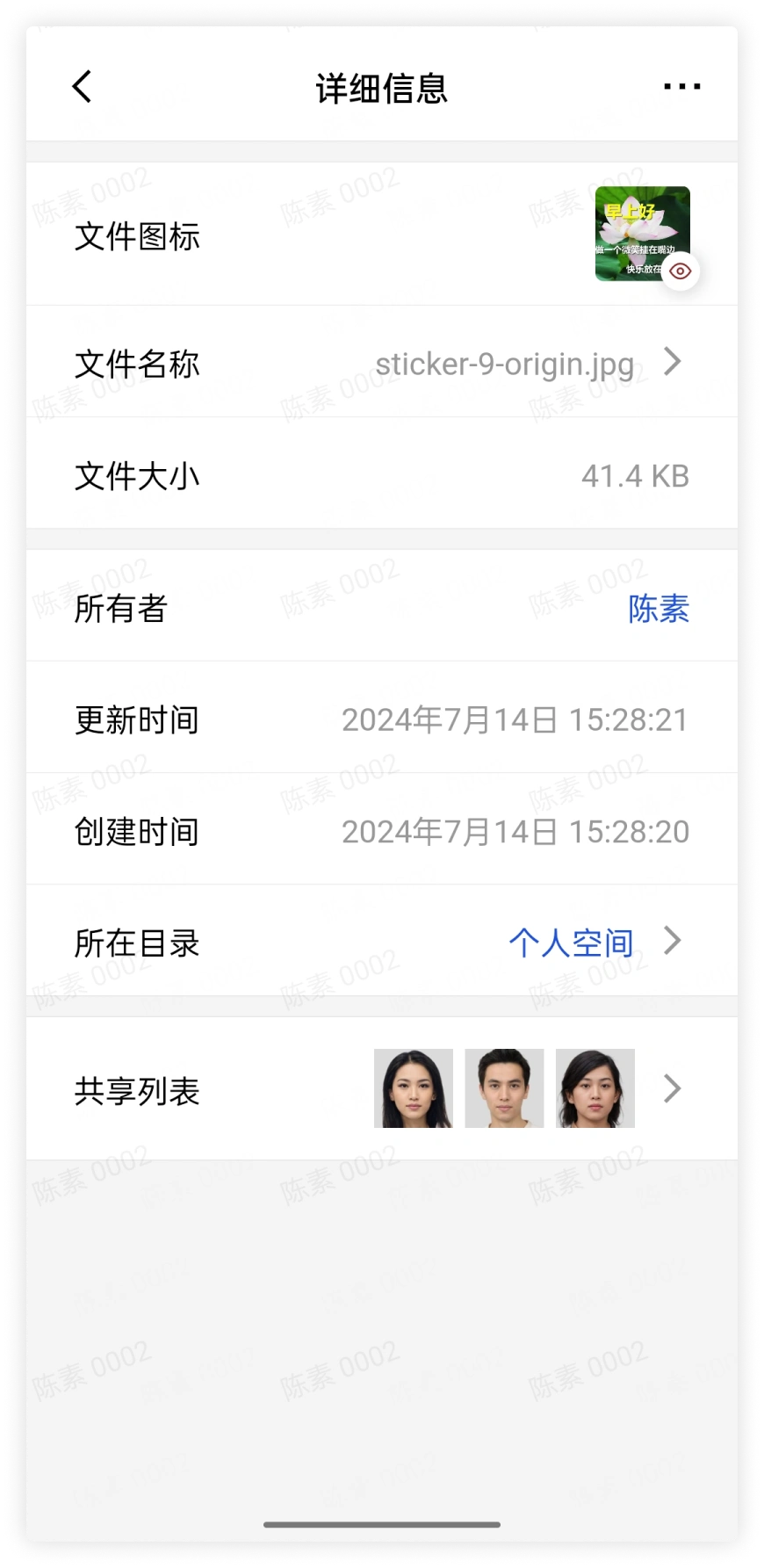
我的空间用于存放自己上传的文件和文件夹。点击文件可以查看详情。
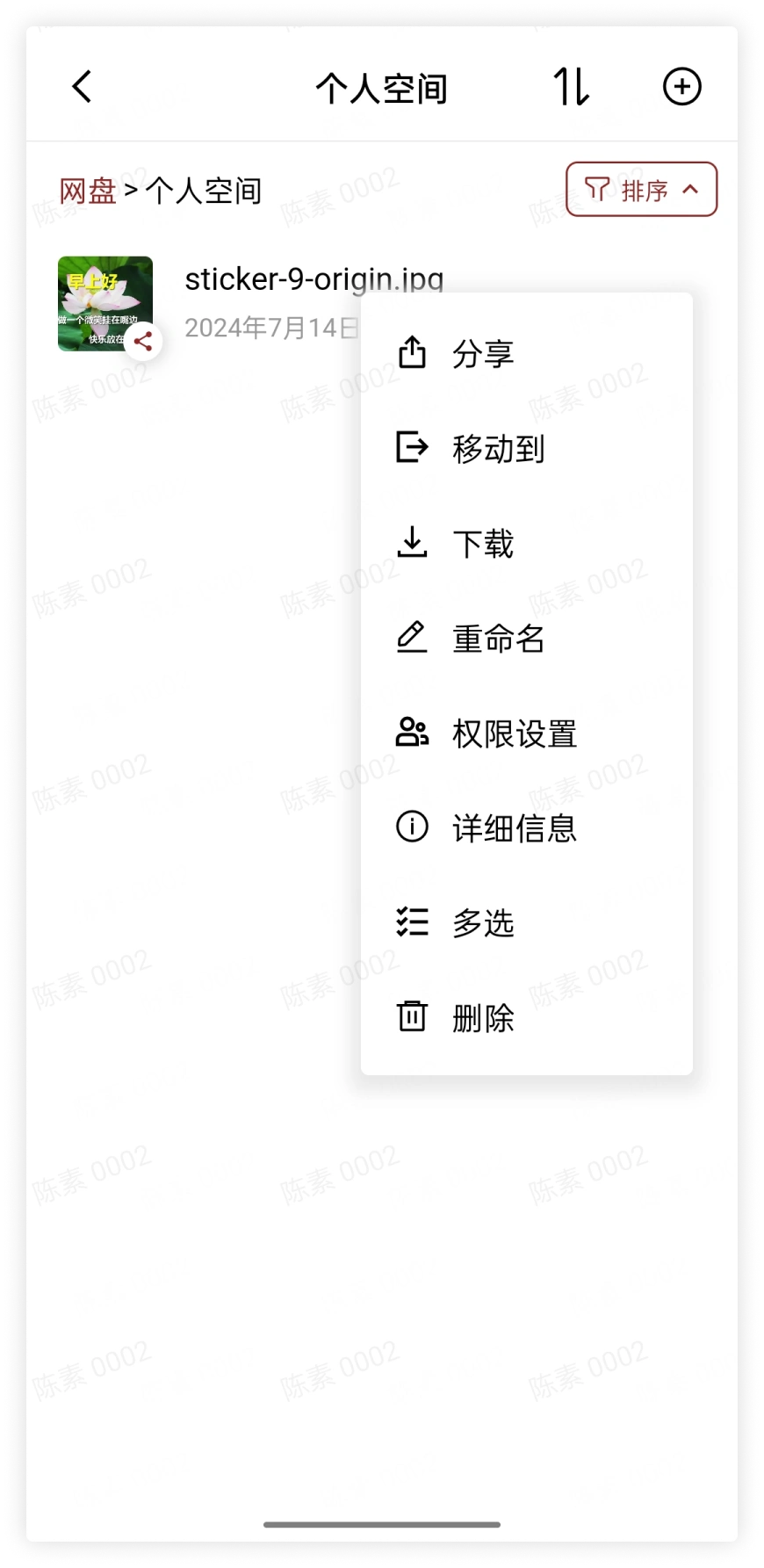
点击文件的操作按钮,查看可用操作。
点击加号并选择上传,从设备中添加文件。
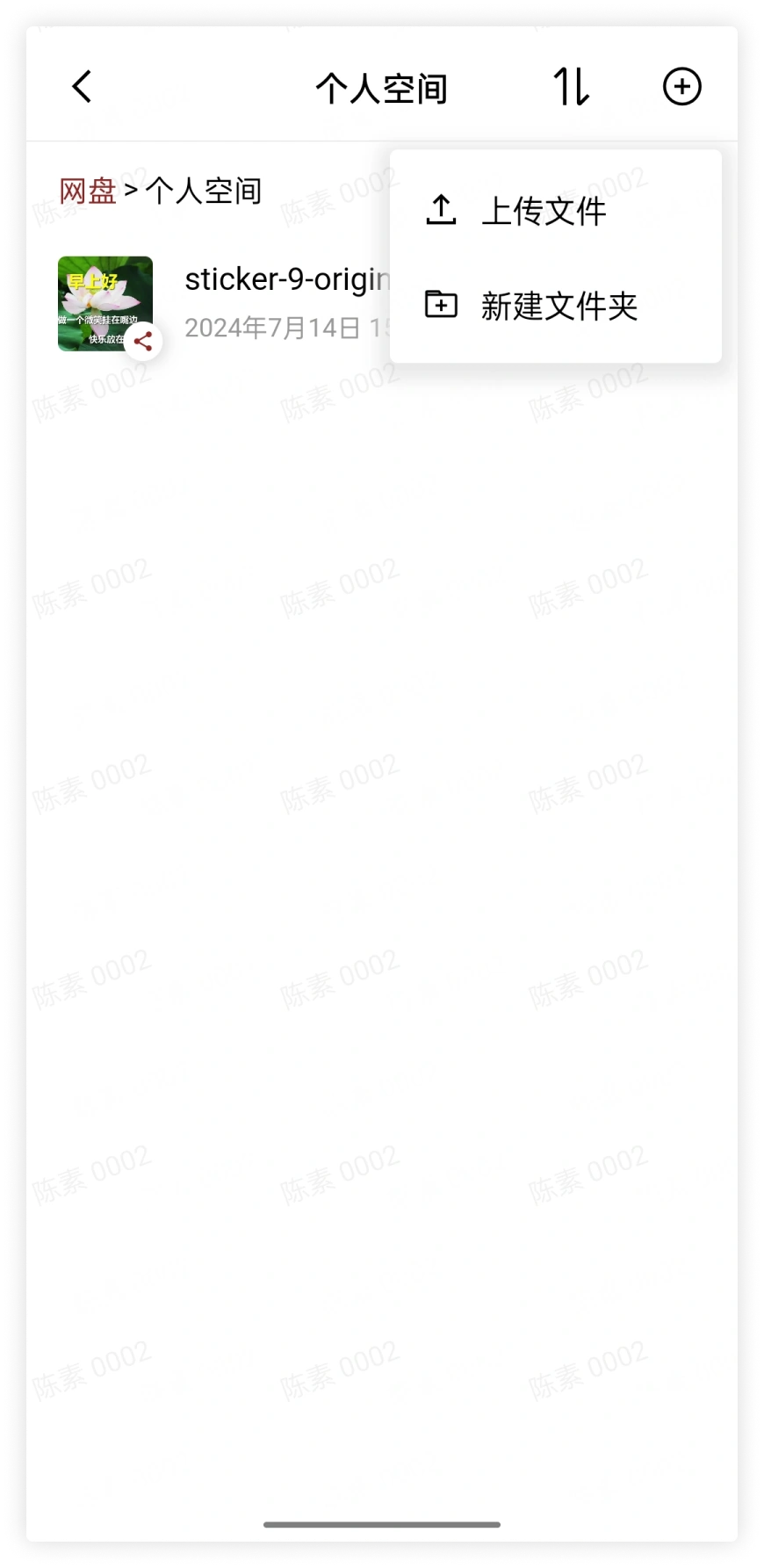
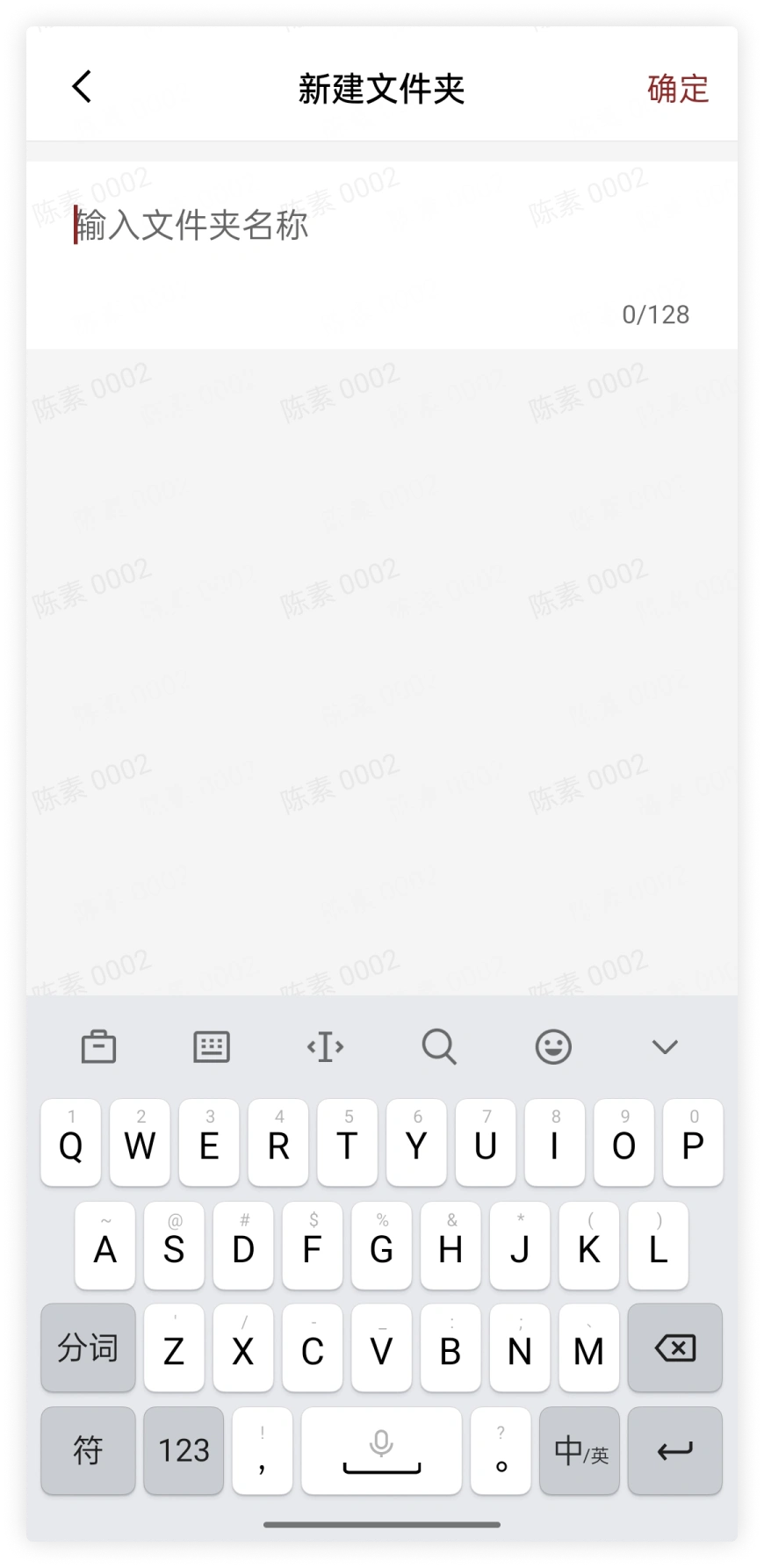
点击加号并选择新建文件夹,在当前位置创建文件夹。
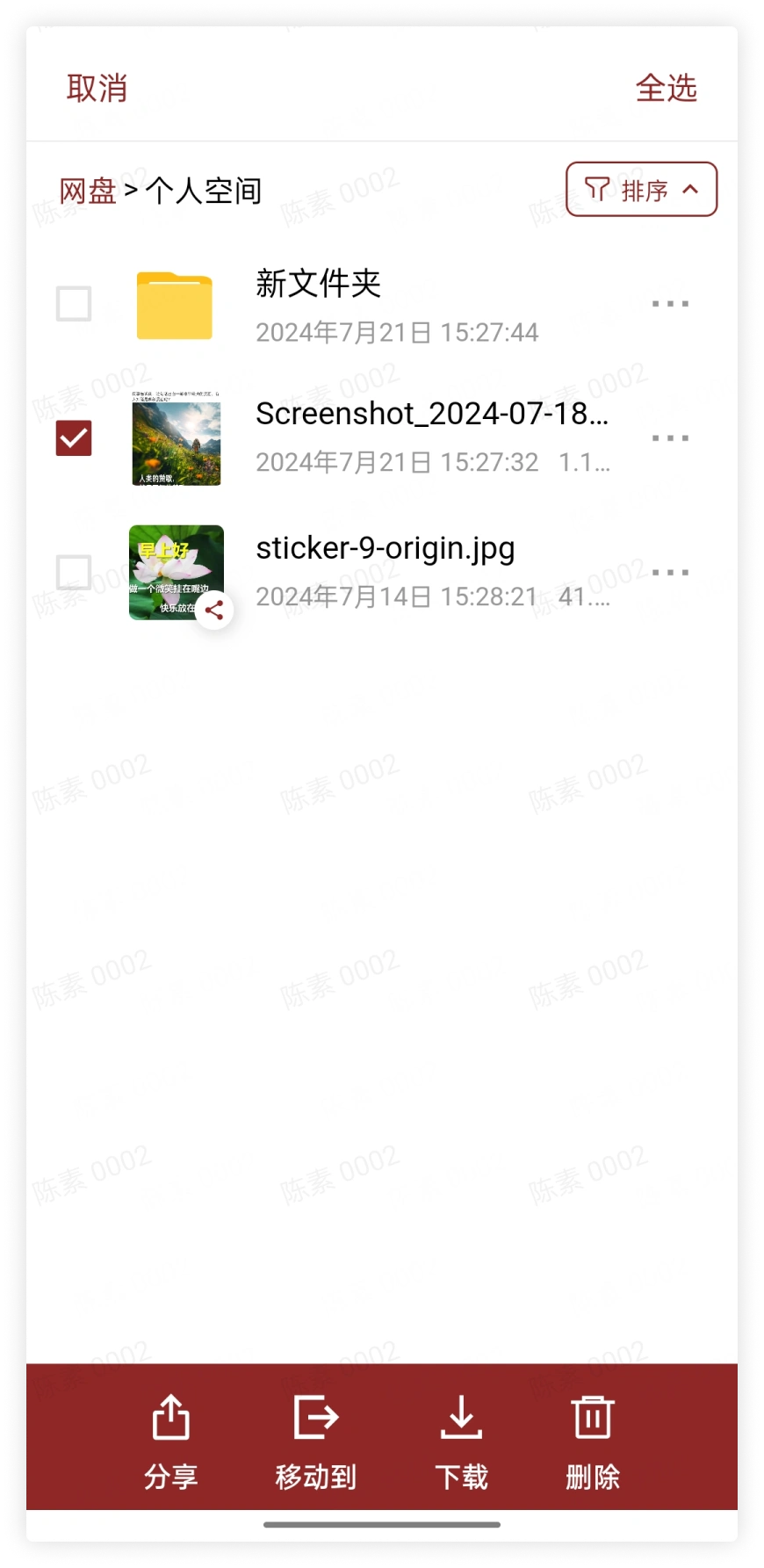
长按文件进入选择模式,需要时点击全选。
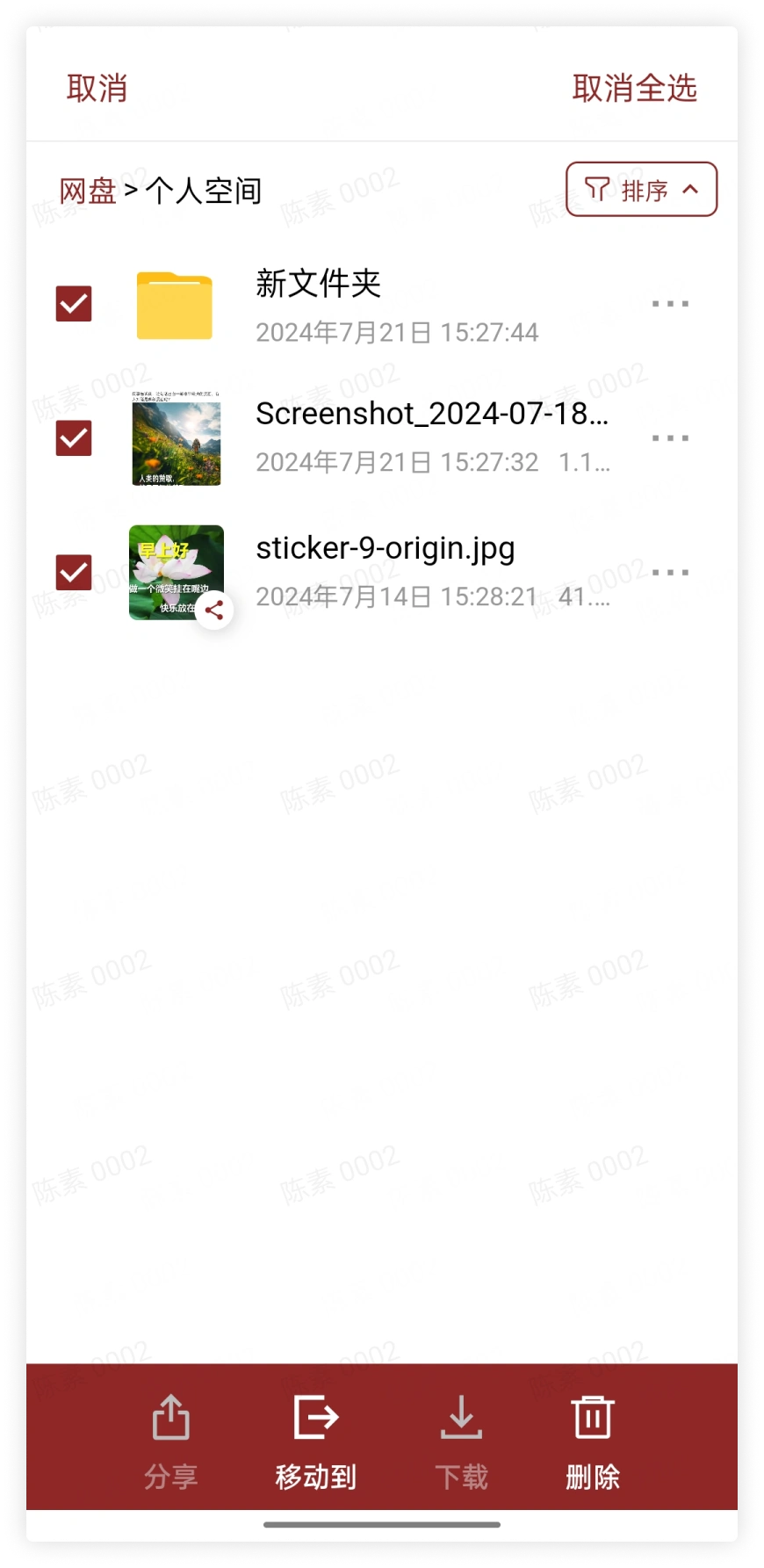
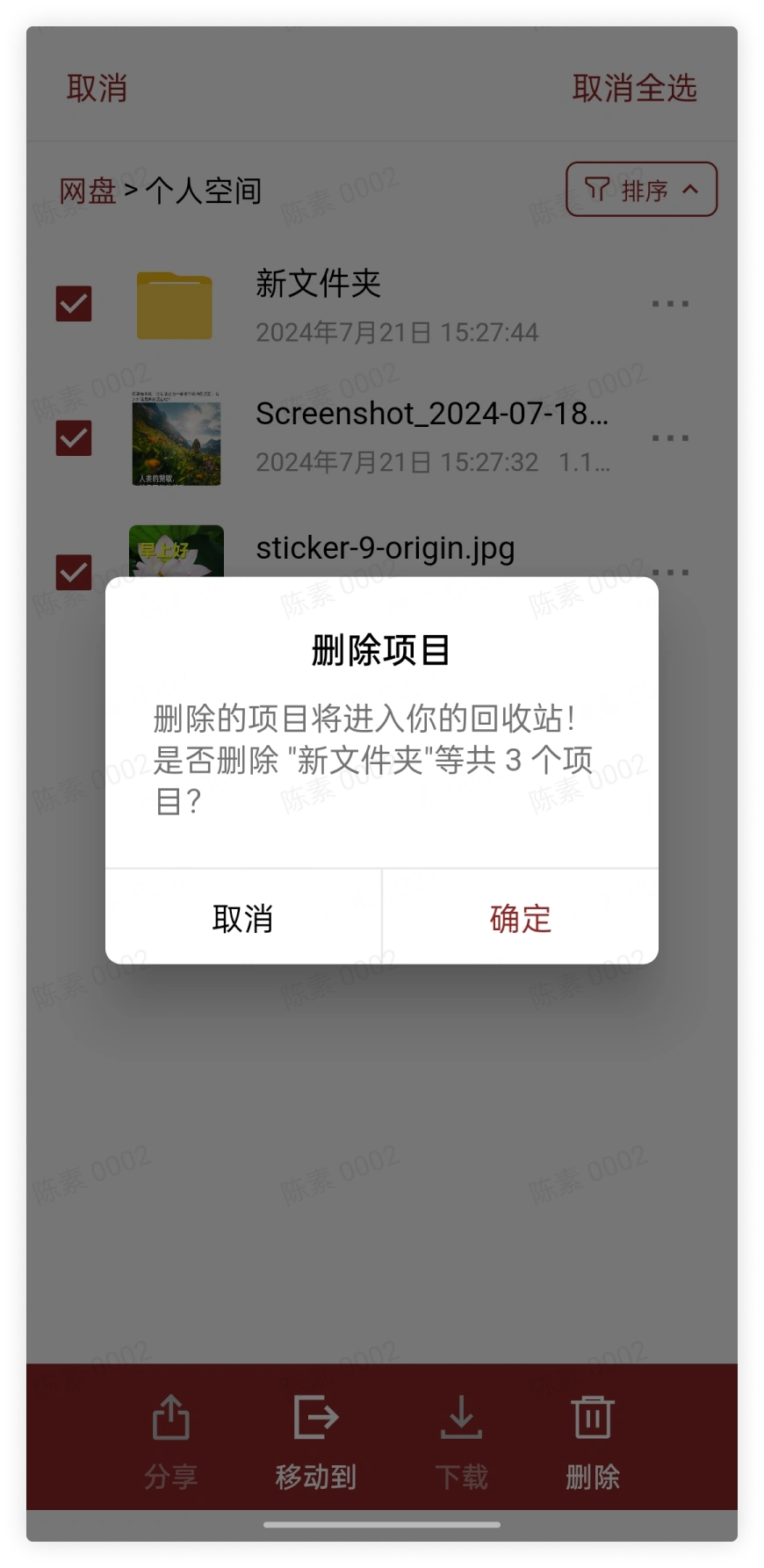
选择多个文件并点击删除,将它们移入回收站。
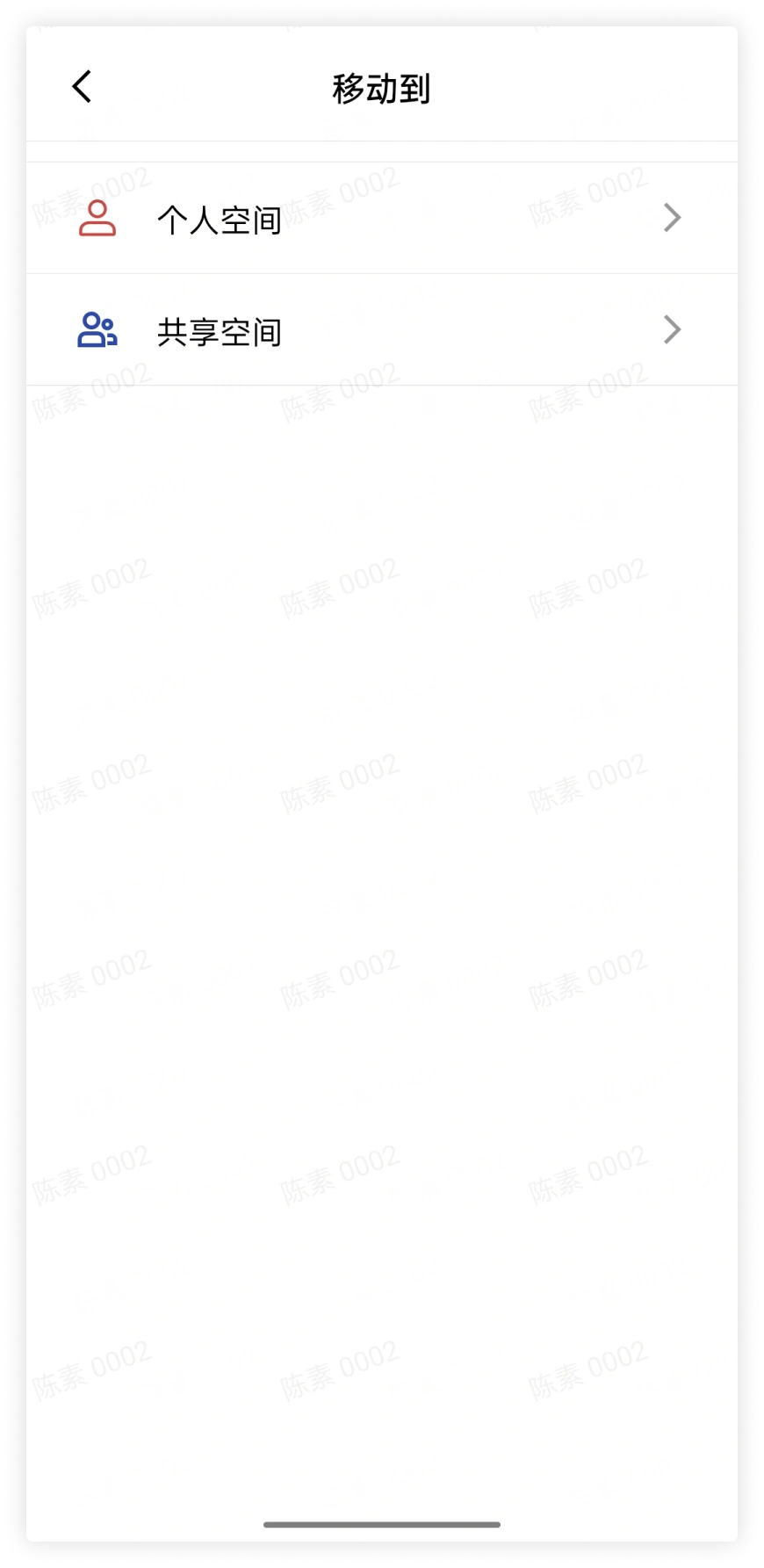
选择多个文件并点击移动,然后选择目标文件夹。
打开单个文件的操作菜单,查看当前账号可以执行的操作。
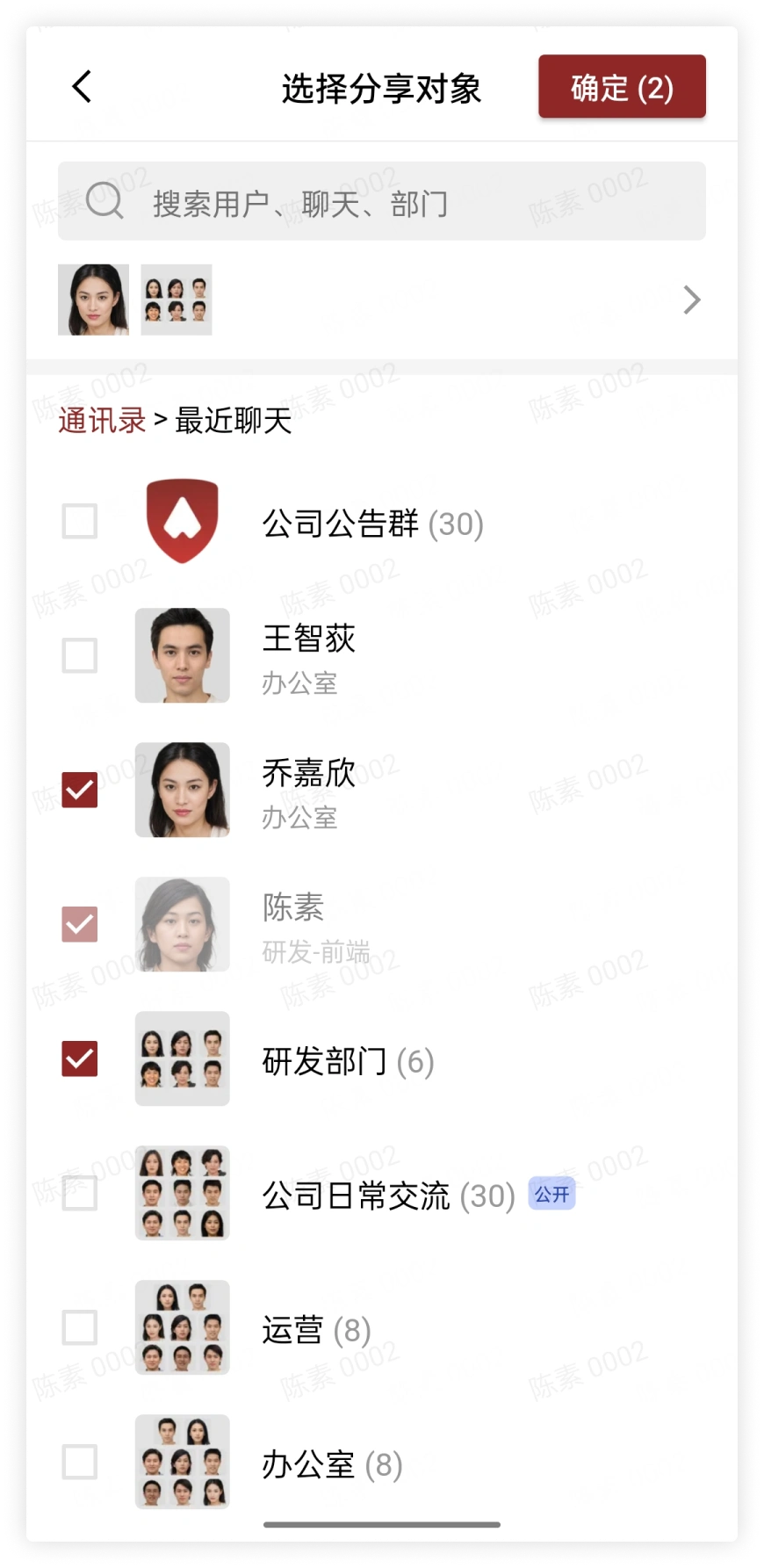
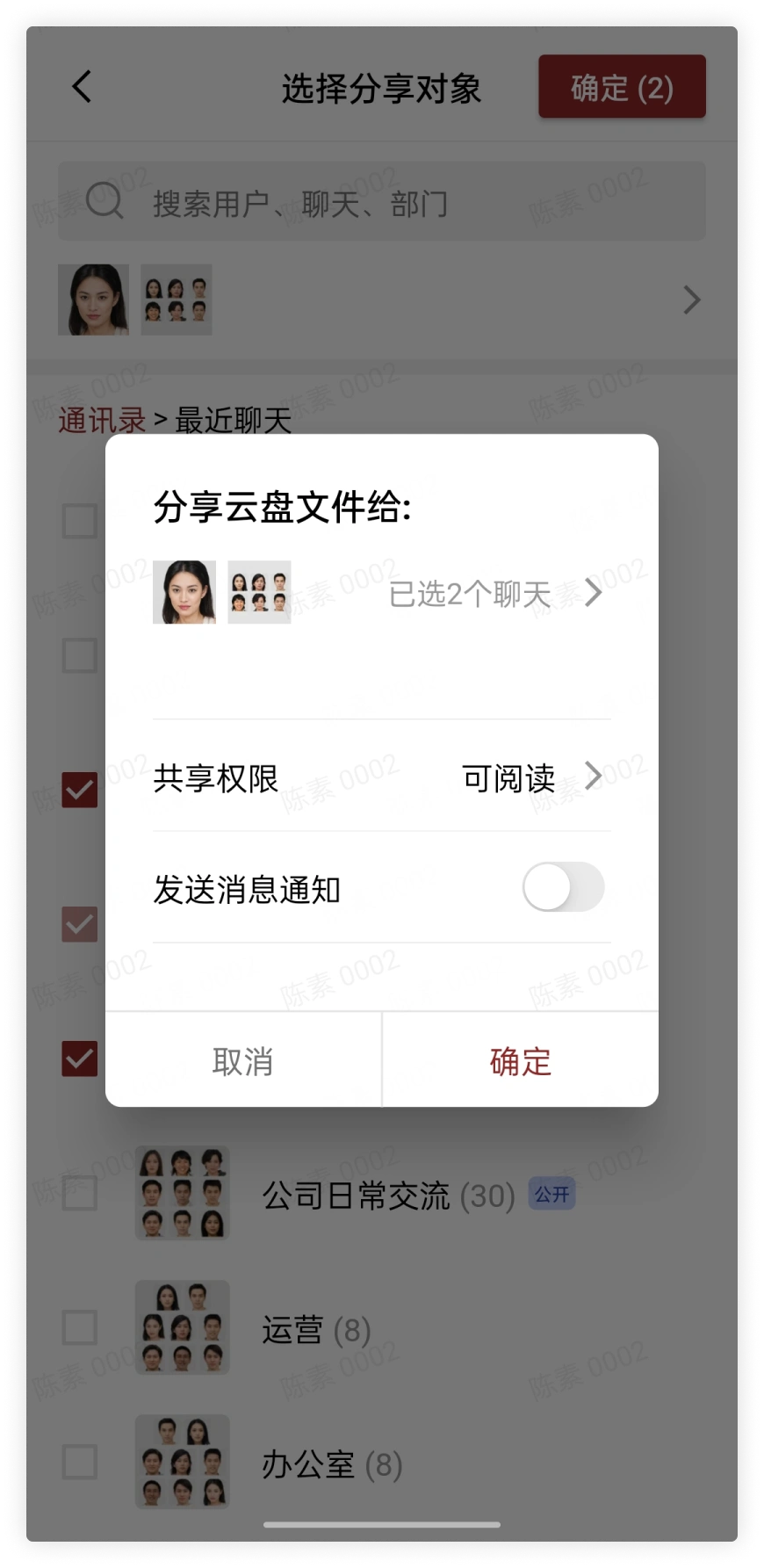
如需分享文件,请选择接收者,设置权限后确认。
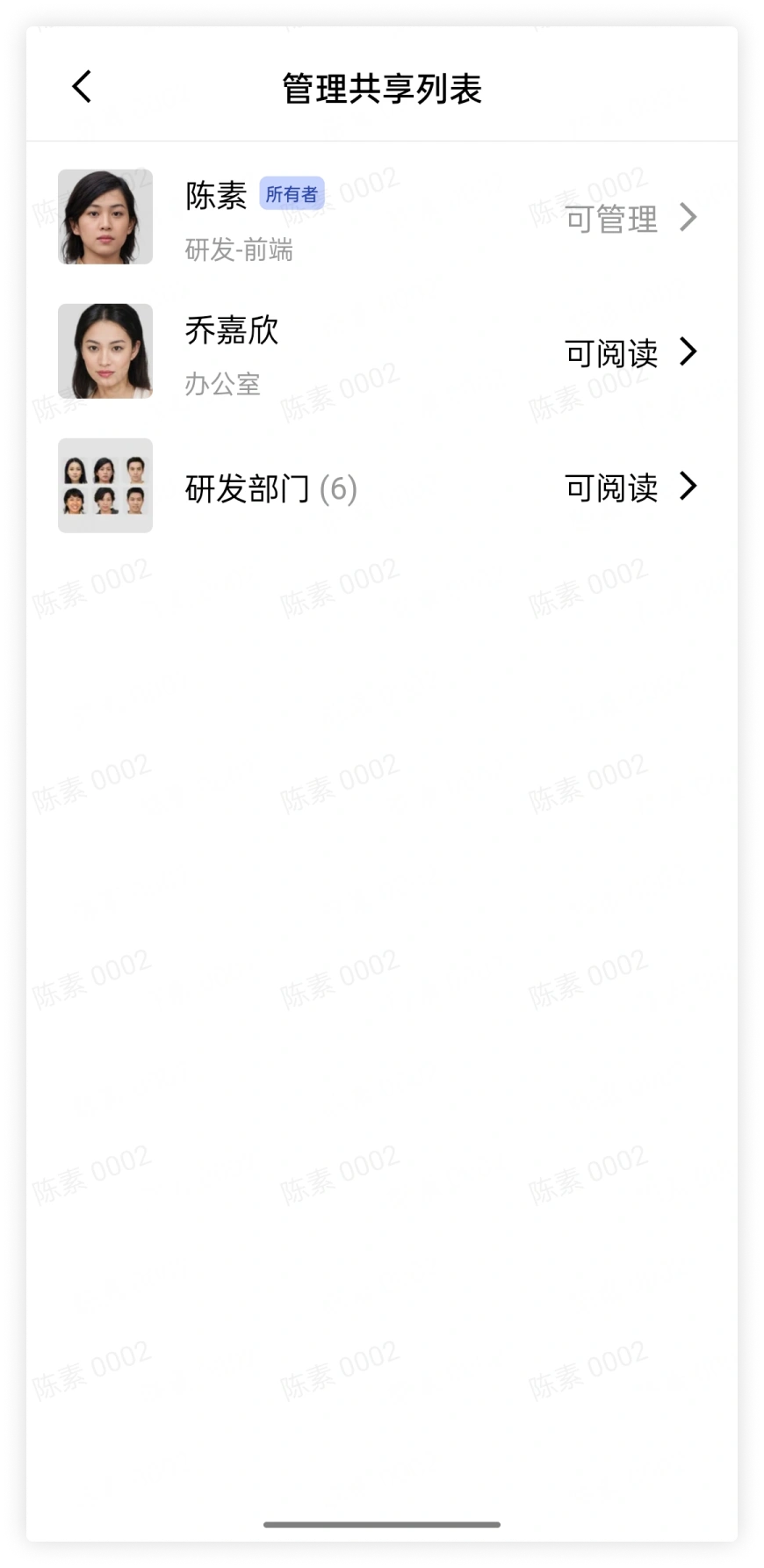
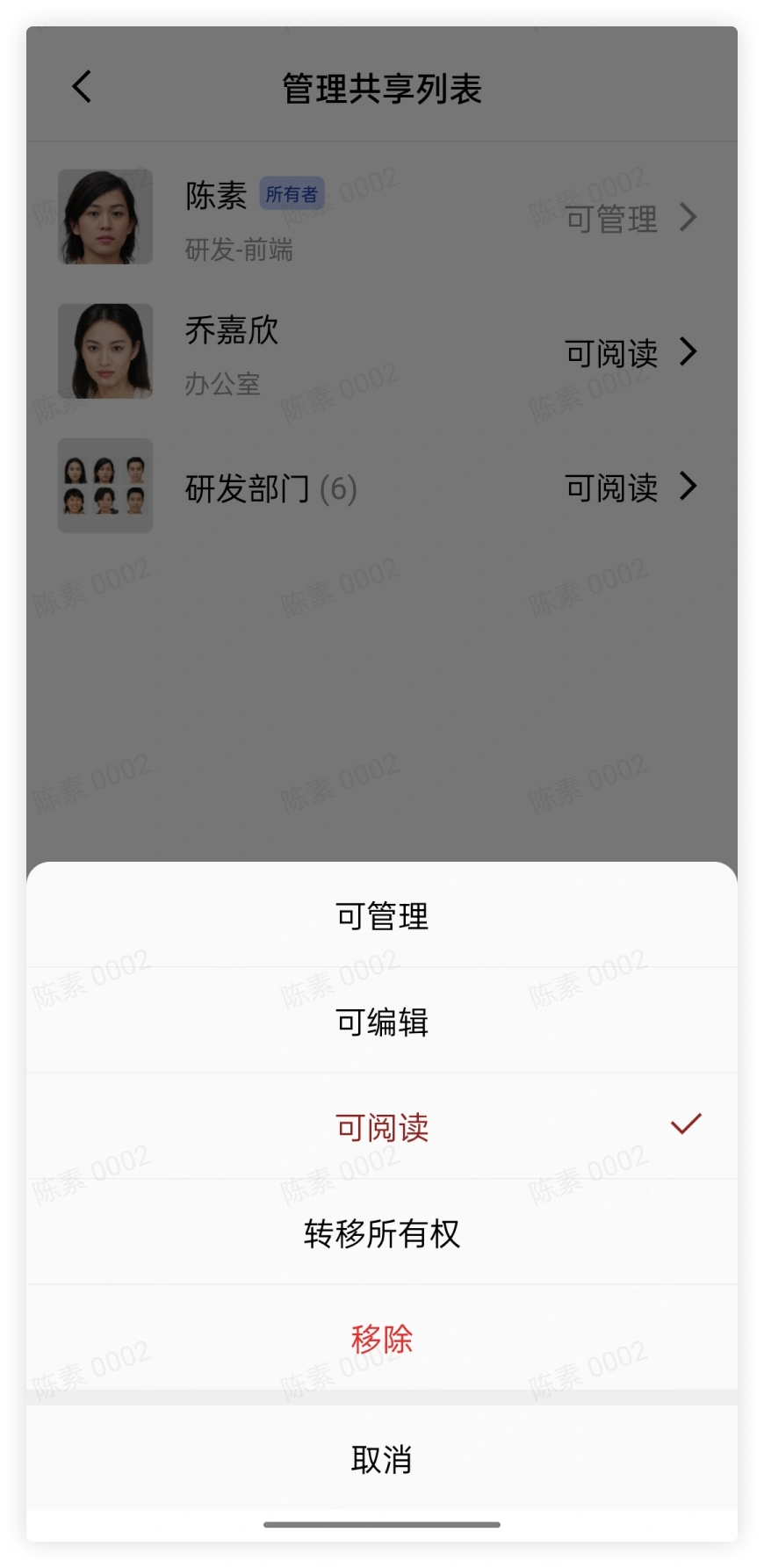
打开分享设置,可以修改或移除现有接收者的权限。
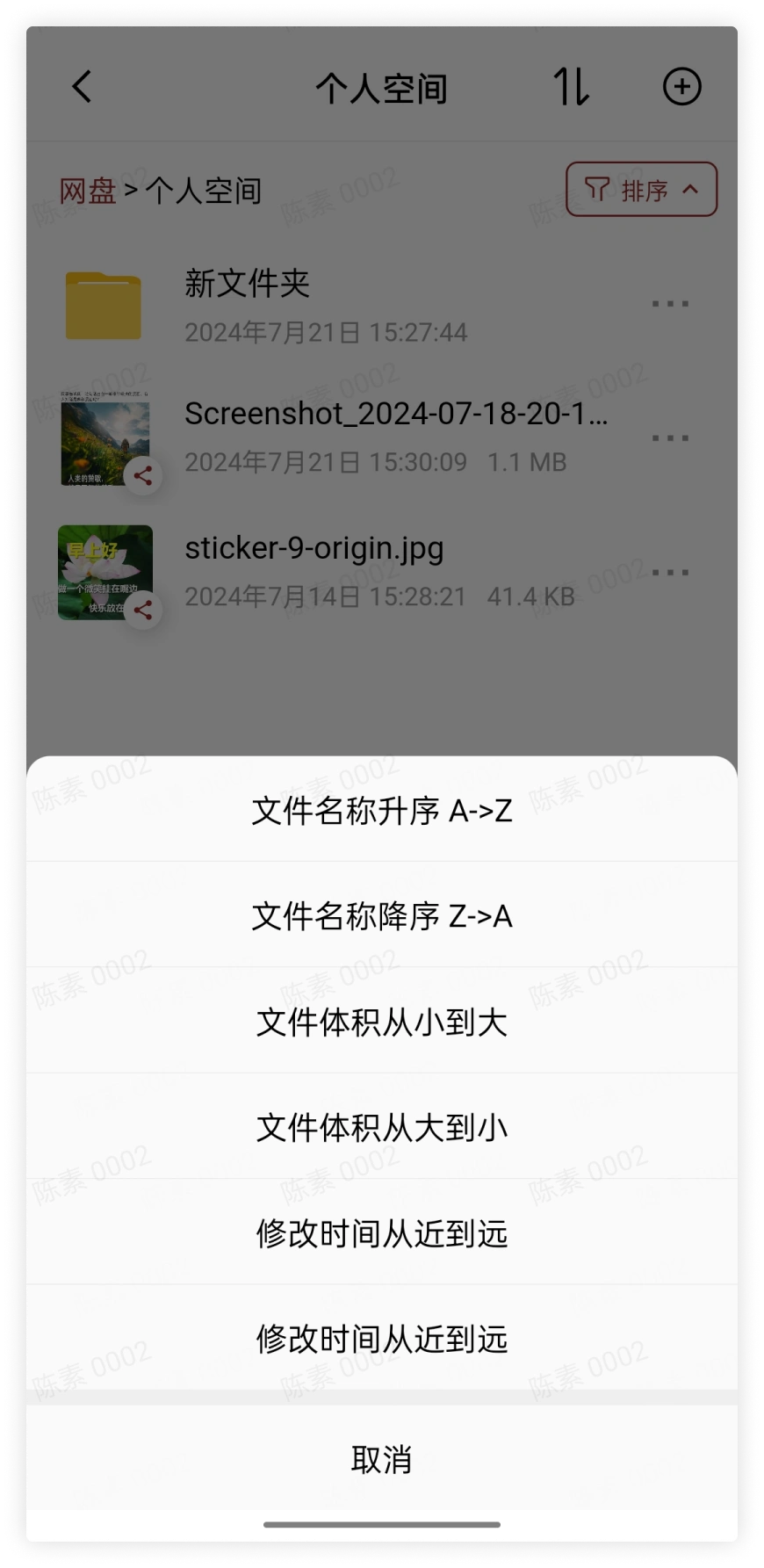
使用排序调整文件顺序。
2. 共享空间
打开共享空间,查看自己分享的文件以及他人分享给自己的文件。
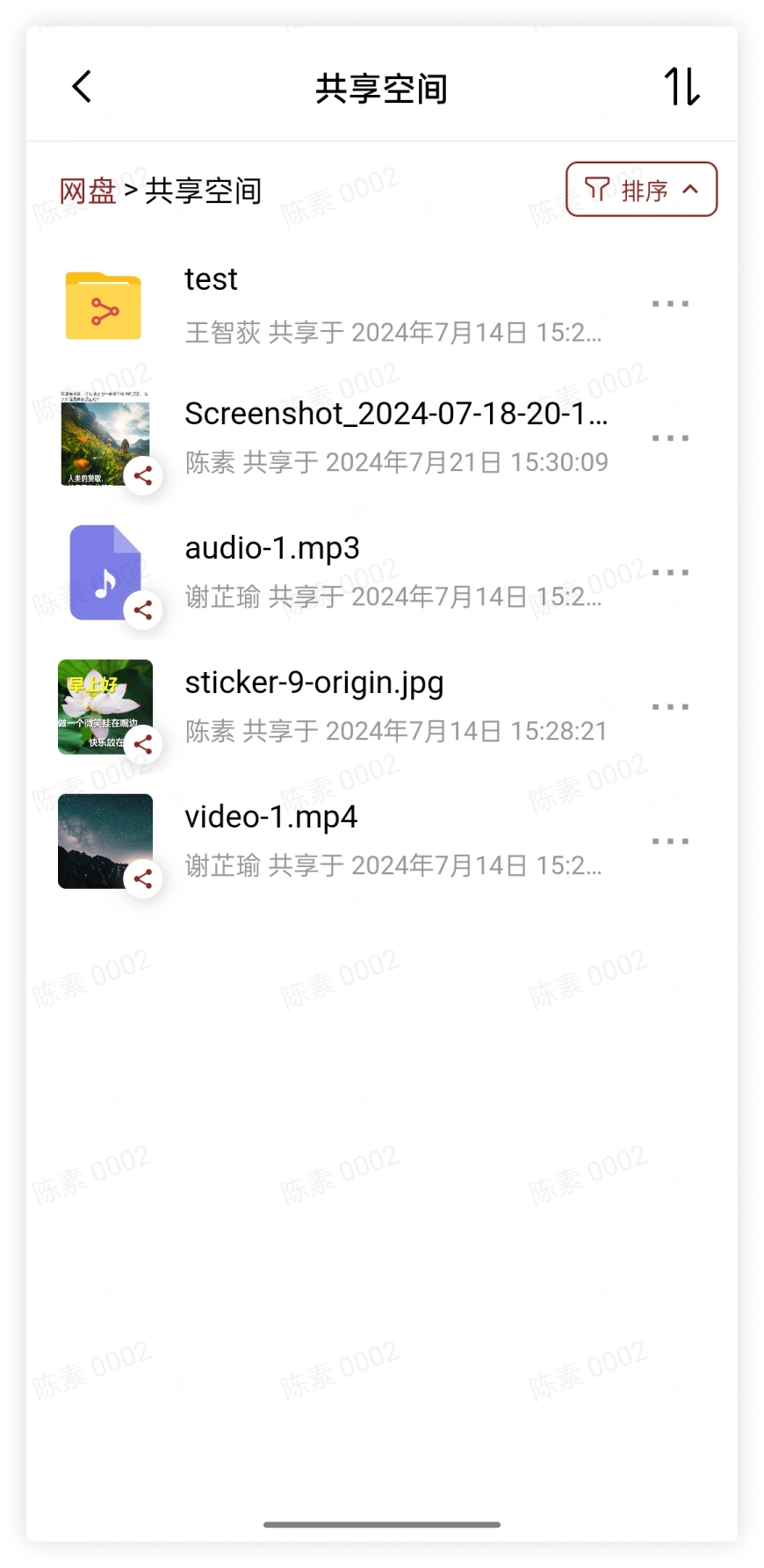
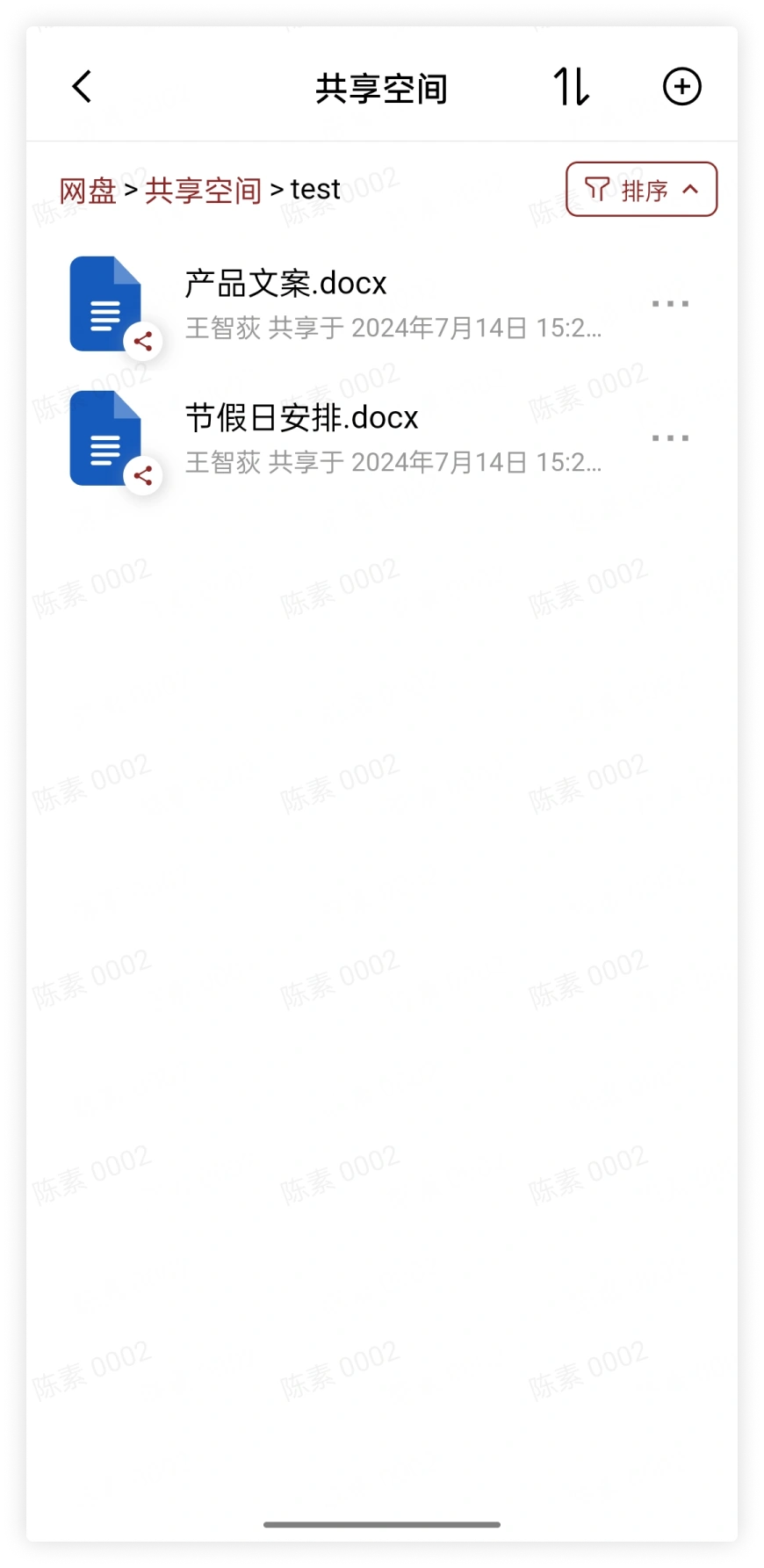
点击共享文件夹,查看其中的内容。
3. 回收站
打开回收站,查看已删除的文件。
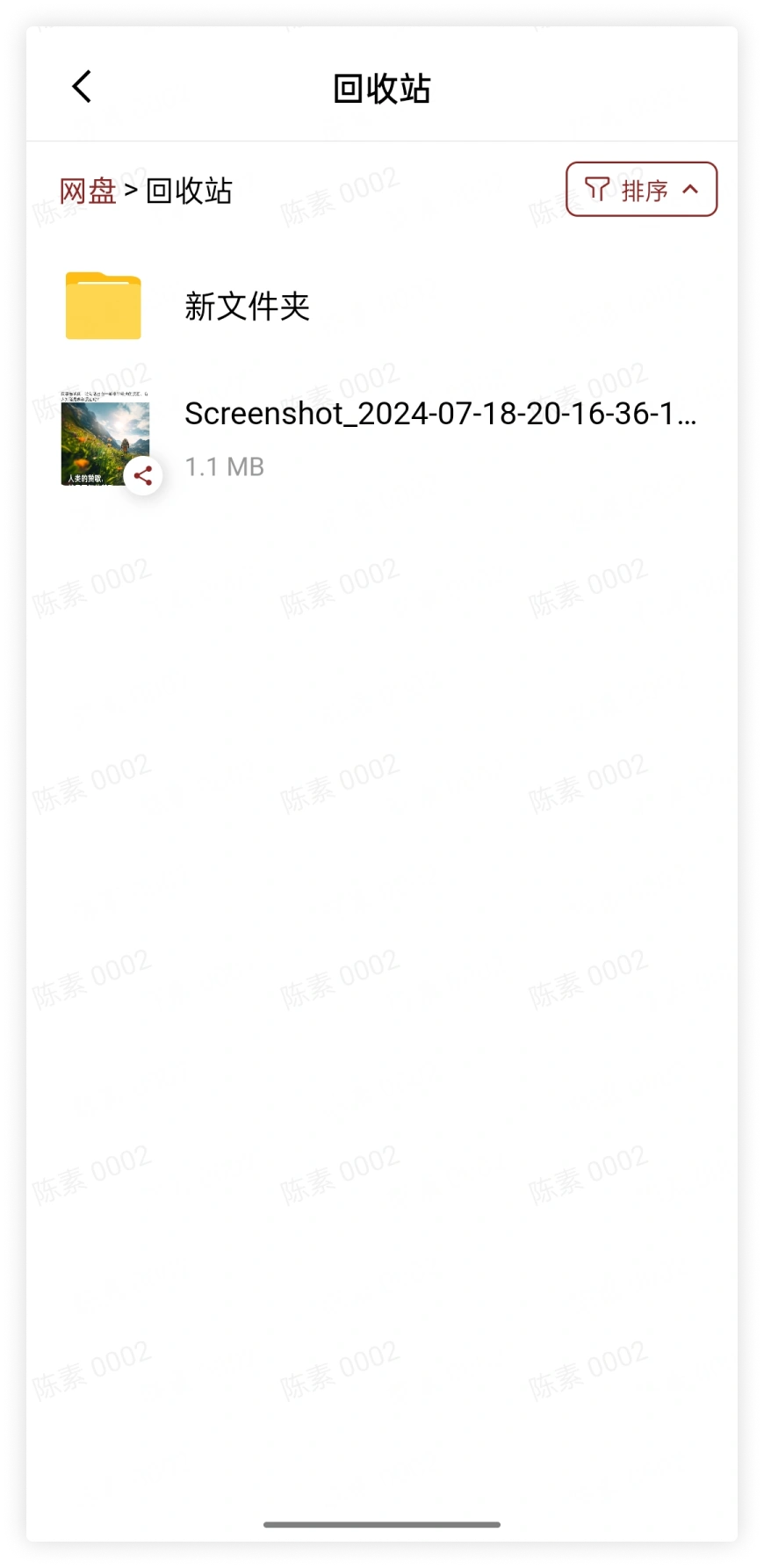
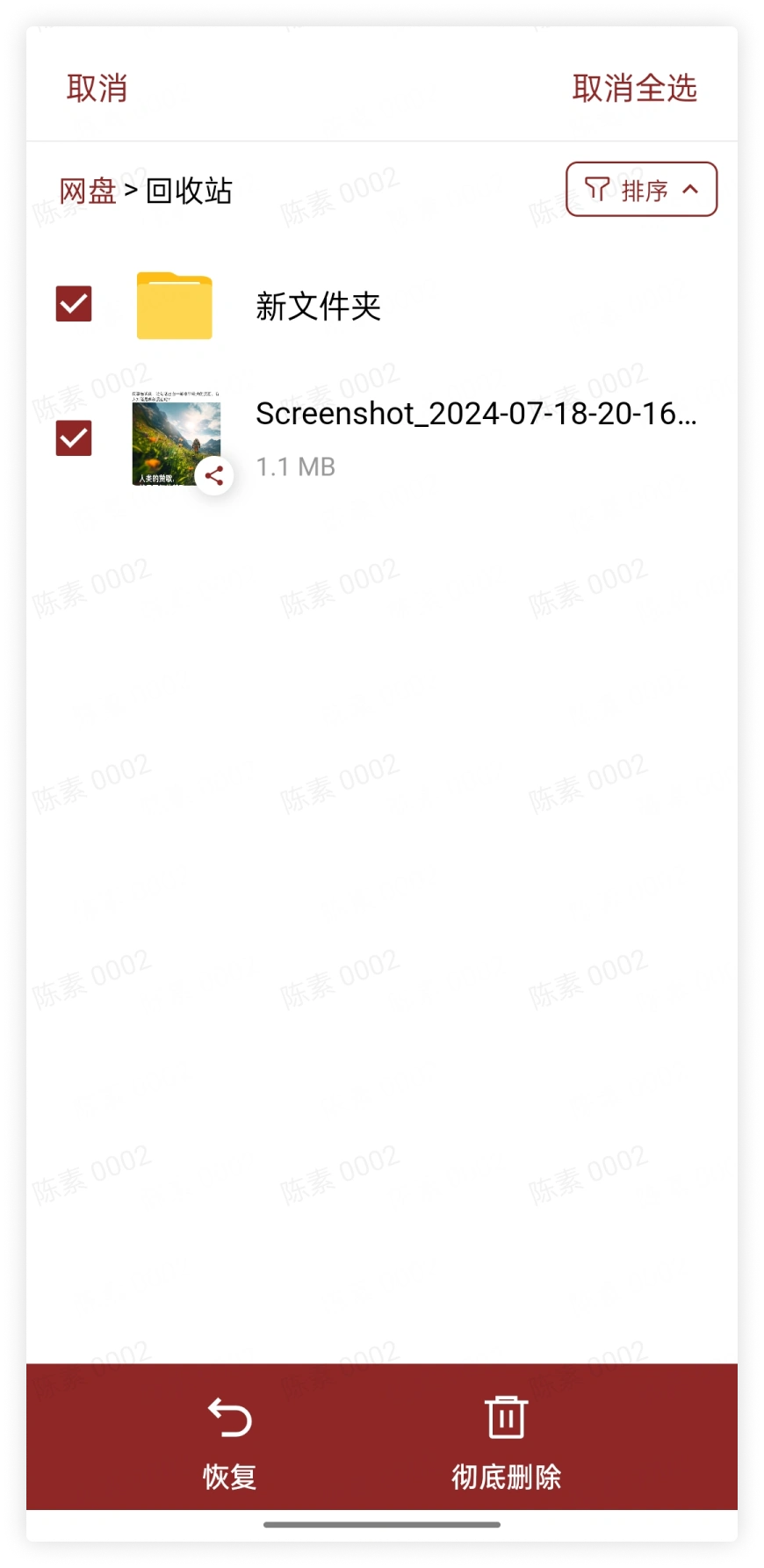
选择一个或多个文件,然后永久删除。
4. 快速访问
点击快速访问中的文件夹,可以直接打开。
打开文件夹的操作菜单,然后选择添加到快速访问。