

部署 OpenClaw 外掛
本指南將引導你在飛函工作台中將 OpenClaw 外掛部署為機器人。完成後,團隊成員即可在飛函用戶端中直接與 OpenClaw 機器人對話。
如果你尚未安裝飛函伺服器端,請先按照快速安裝指南搭建伺服器端環境。
第 1 步 — 建立新應用
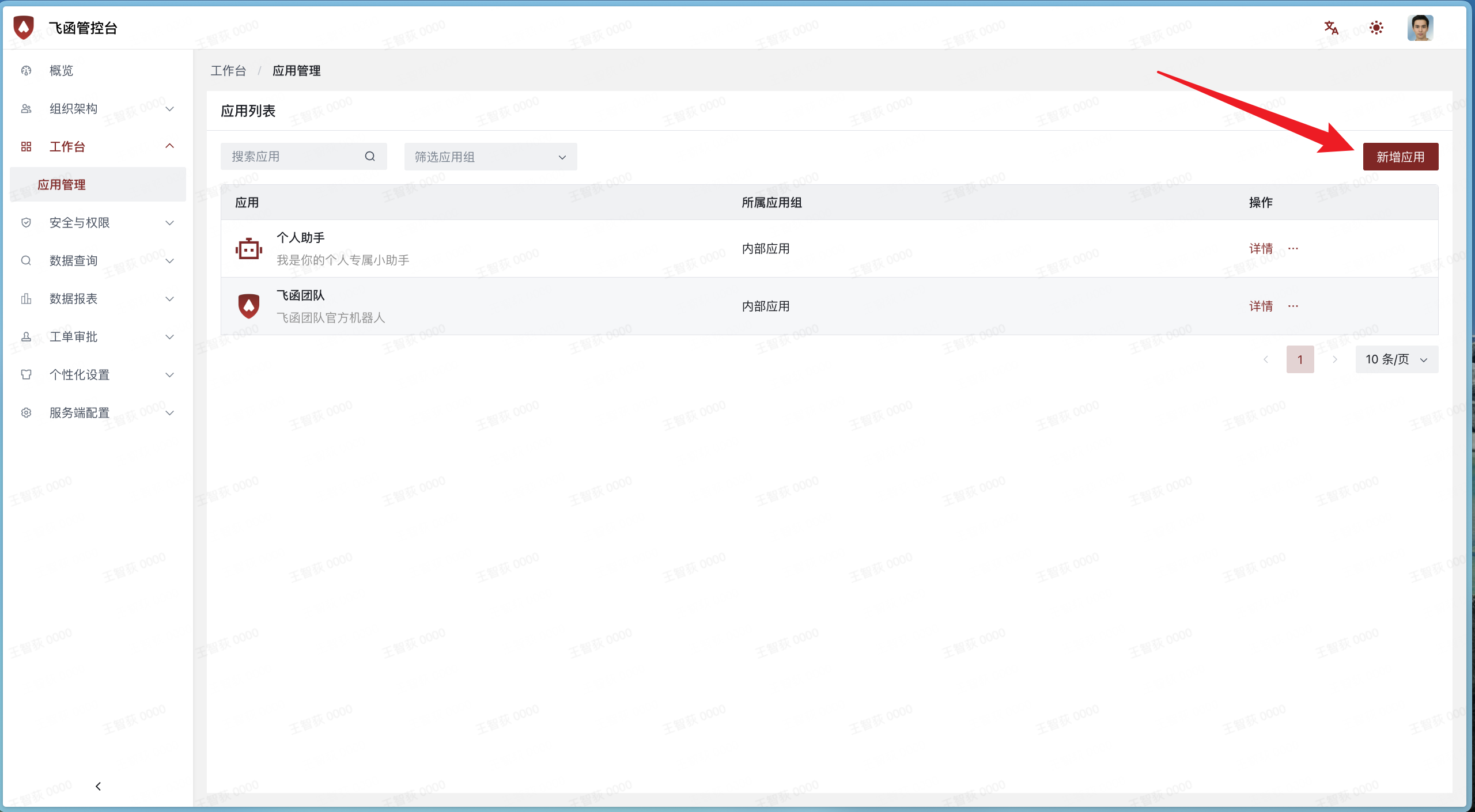
- 登入飛函管控台,導航至工作台 > 應用管理。
- 點擊右上角的新增應用按鈕。
第 2 步 — 填寫應用資訊
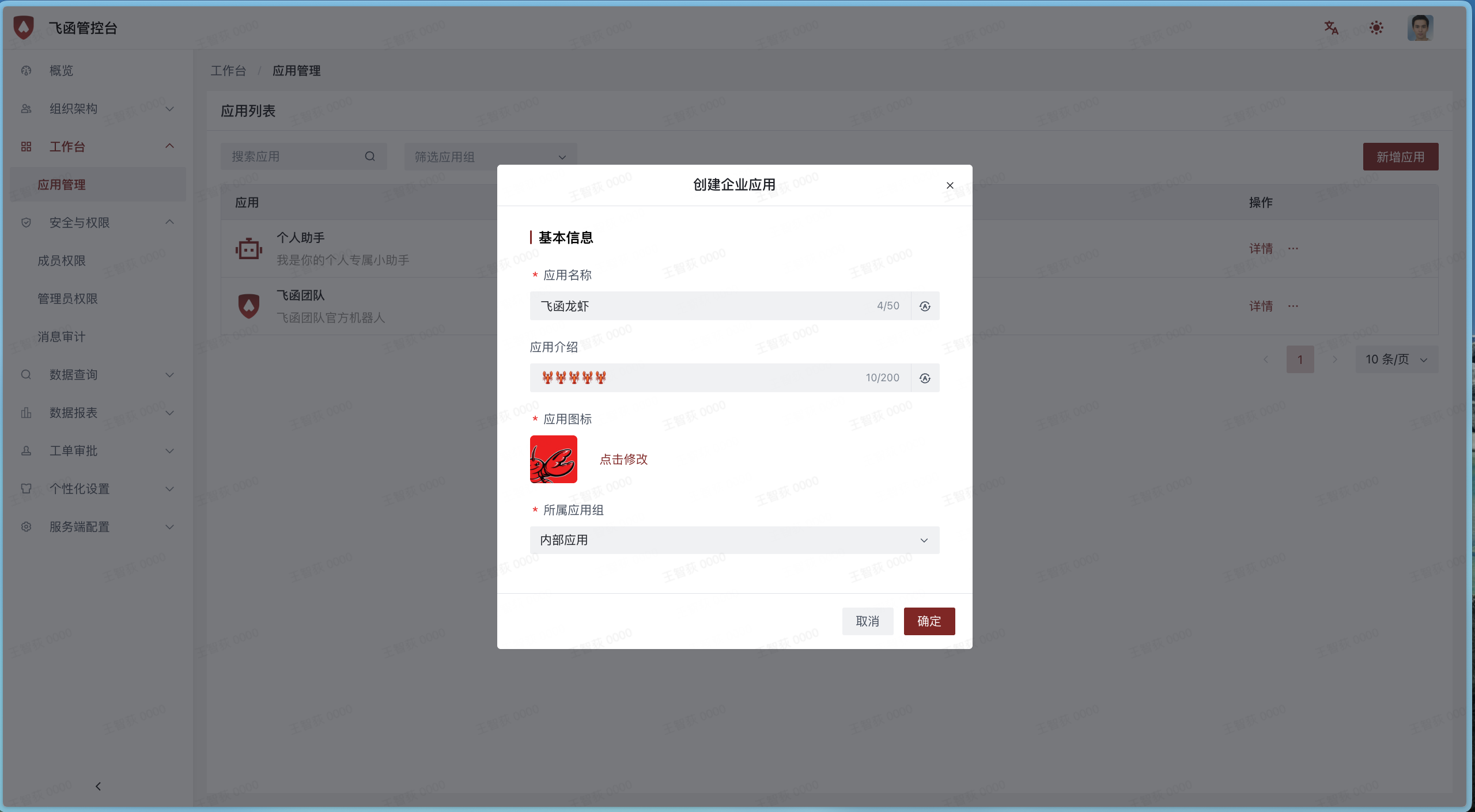
在建立企業應用對話框中,填寫以下欄位:
點擊確定完成應用建立。
第 3 步 — 開啟應用詳情
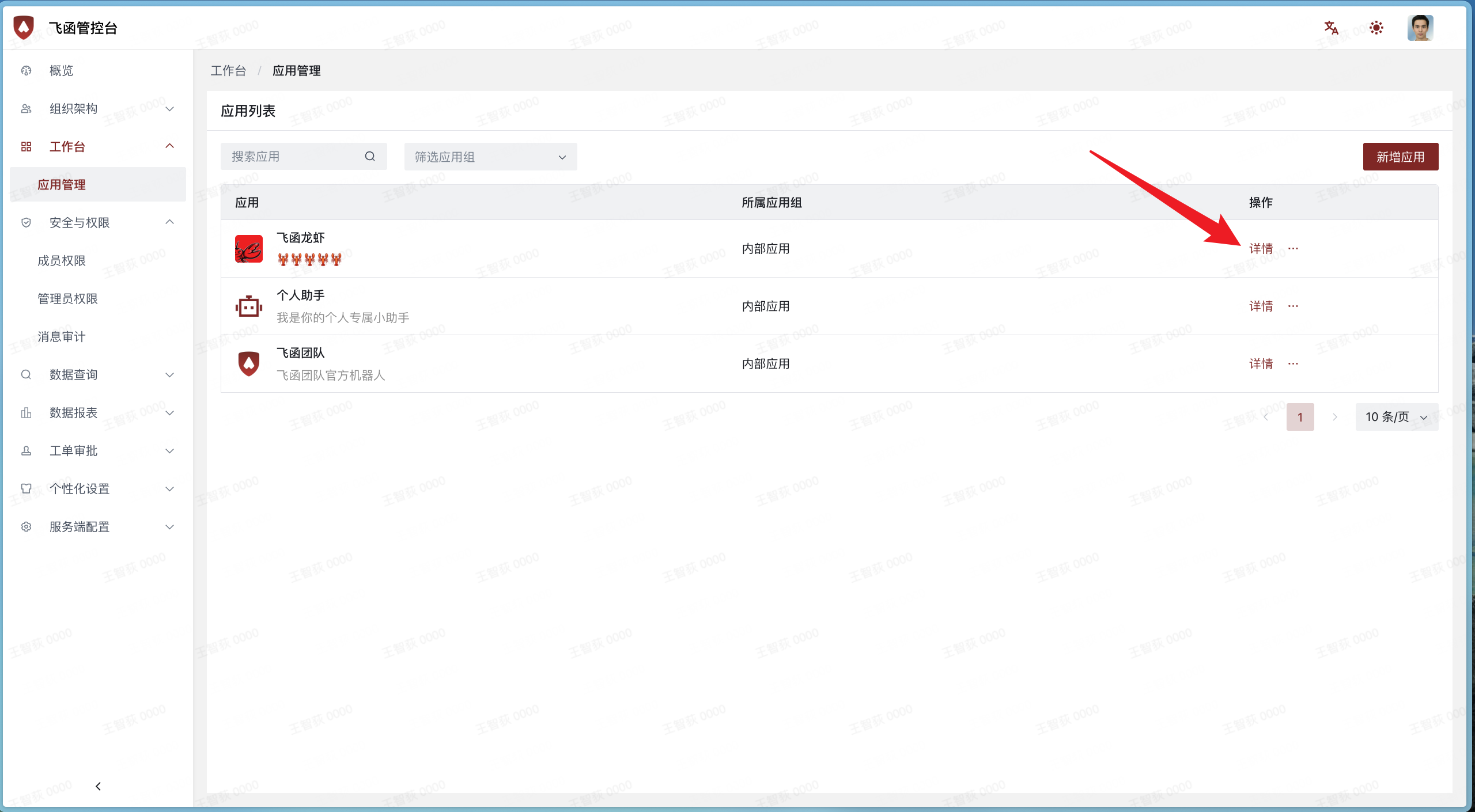
應用建立完成後,你將在應用列表中看到 OpenClaw。點擊詳情進入應用設定頁面。
第 4 步 — 啟用機器人能力
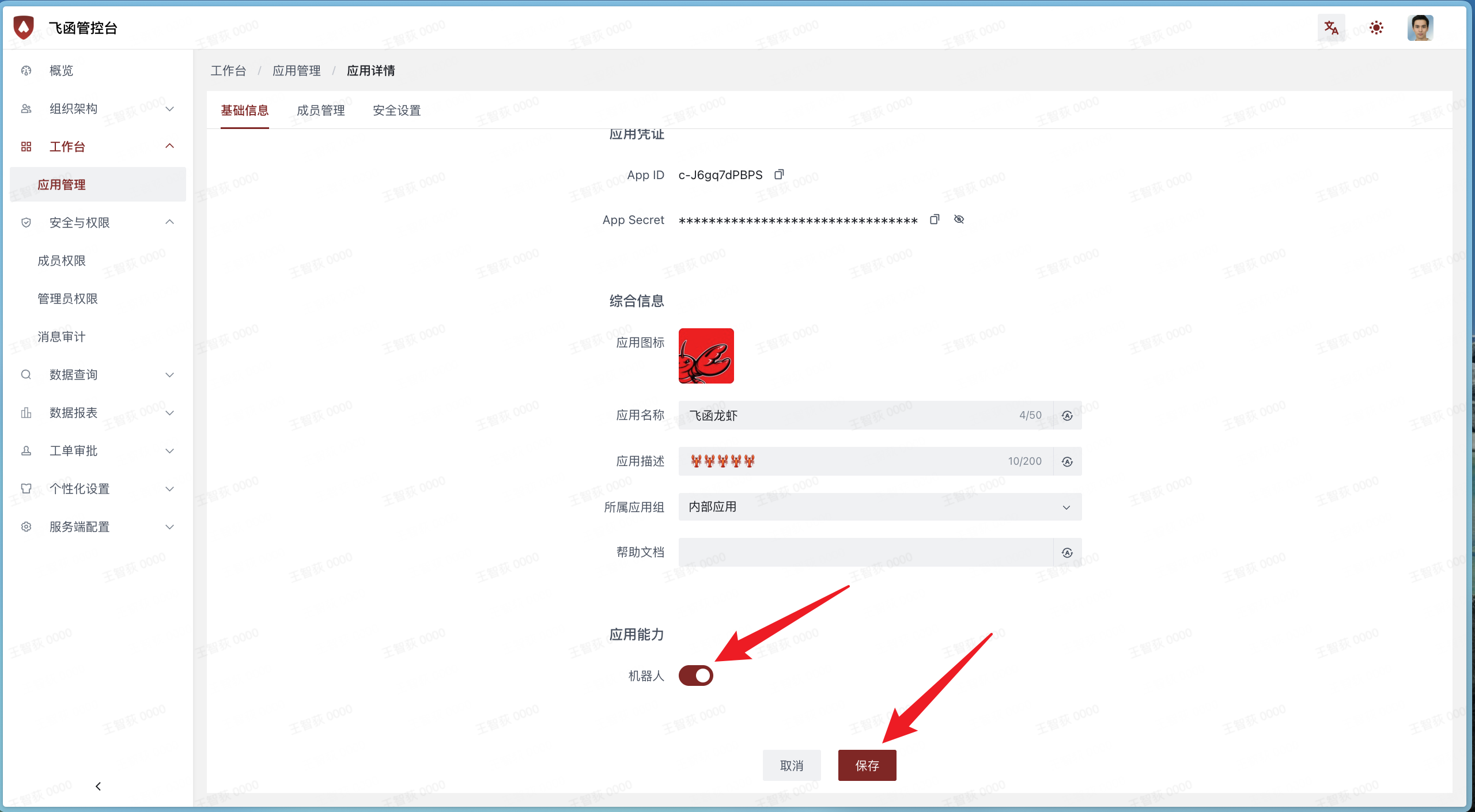
- 在應用詳情頁面中,向下捲動到應用能力區域。你會看到一個預設關閉的機器人開關。
- 點擊頁面底部的編輯按鈕。
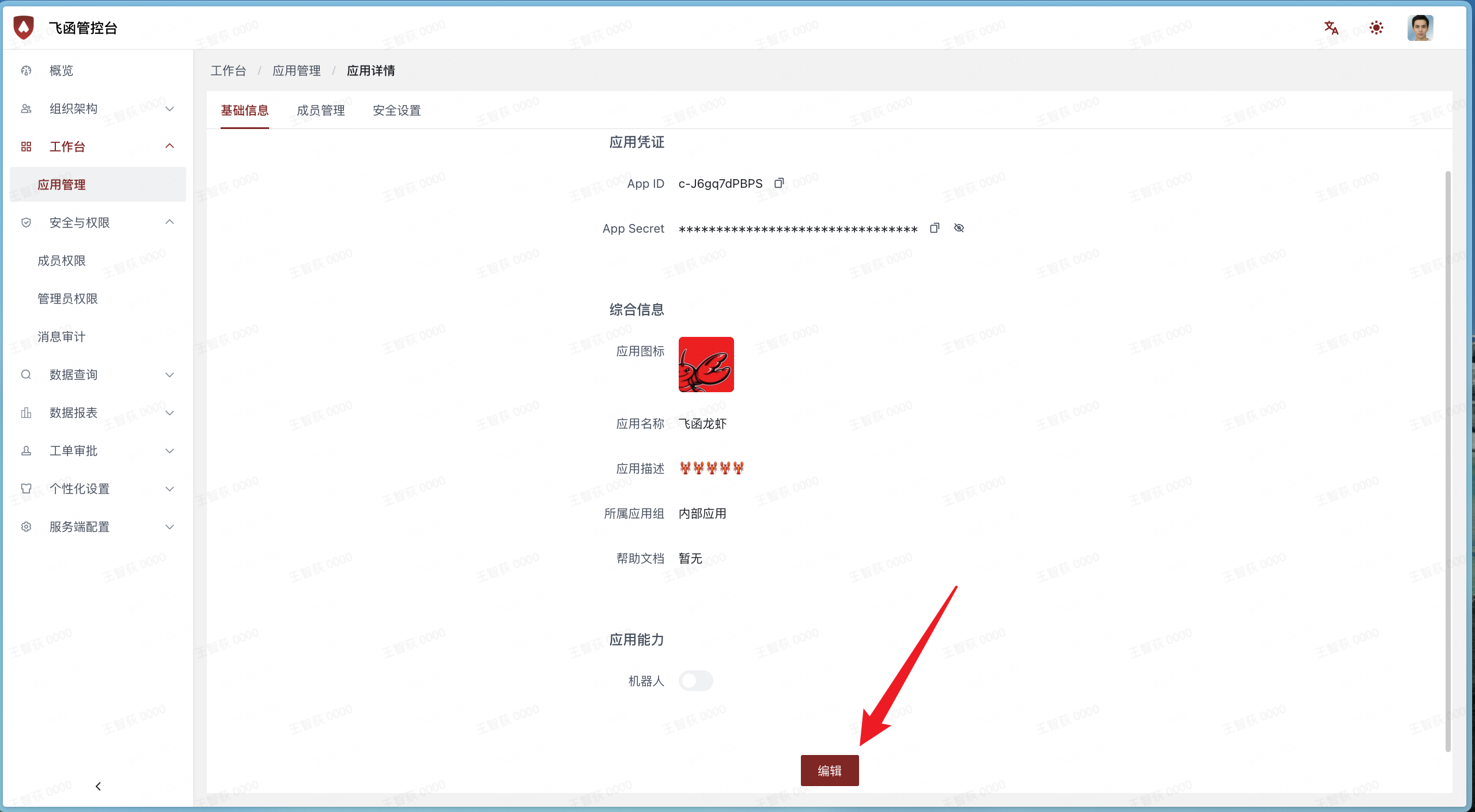
- 開啟機器人開關以啟用該應用的機器人能力,然後點擊儲存。
第 5 步 — 複製應用憑證
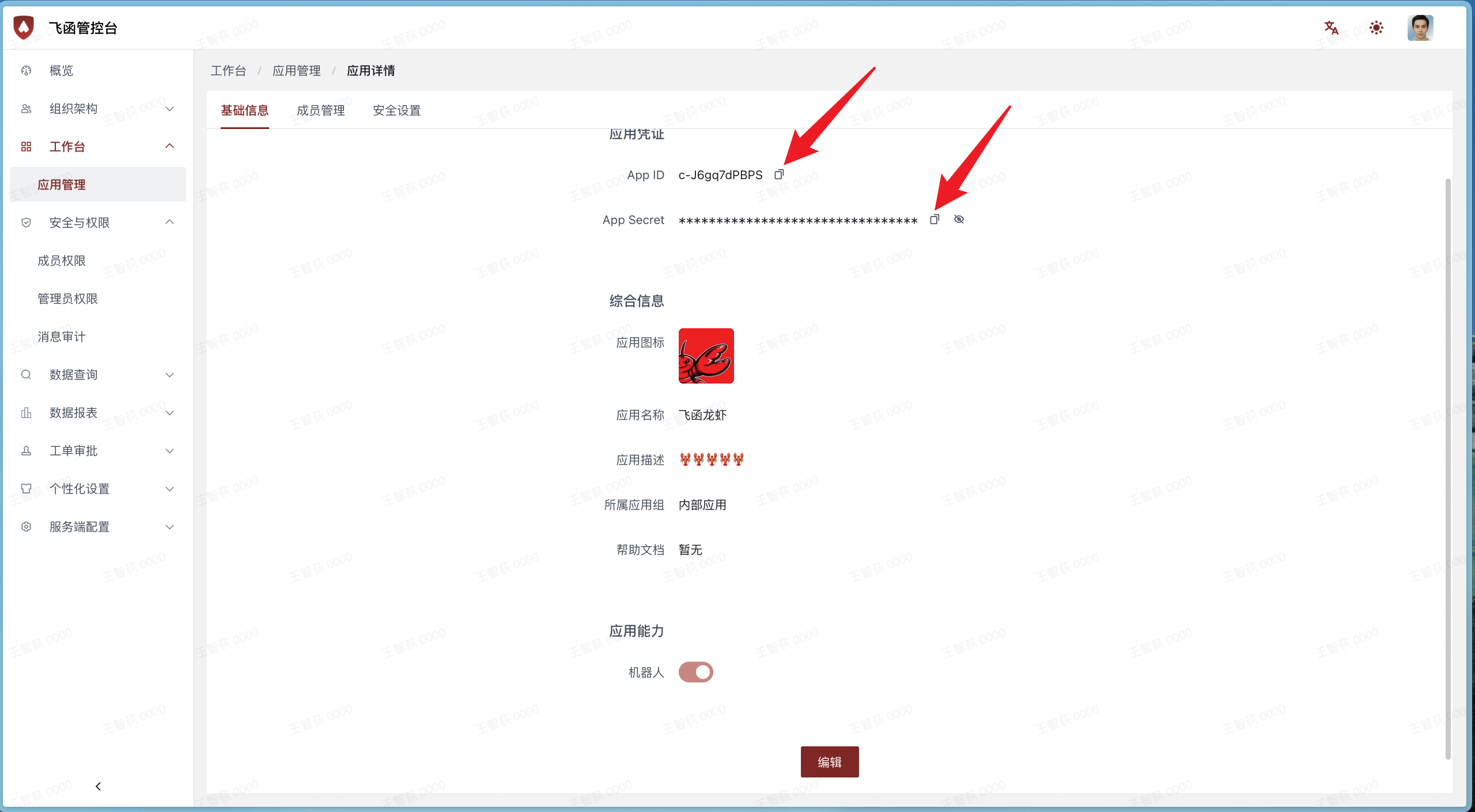
儲存後,從頁面頂部的應用憑證區域複製 App ID 和 App Secret。設定 OpenClaw 外掛時需要用到這些憑證。
請妥善保管 App Secret,不要公開分享或提交到版本控制系統中。
第 6 步 — 安裝並設定 OpenClaw 外掛
請確保在繼續之前已在你的機器上安裝了 OpenClaw。
安裝外掛
在運行 OpenClaw 的機器上開啟終端,執行以下命令:
設定頻道
執行以下命令,將三個佔位符替換為你在第 5 步中複製的值:
管理多個帳號(選用)
新增帳號
如果需要接入多個飛函機器人,可以使用 --account 參數為新帳號指定名稱:
--account 的值是你自訂的名稱(例如 bot2、sales-bot),用於標識該帳號。第 6 步中設定的第一個帳號會自動命名為 default。所有帳號在閘道啟動時獨立運行。
停用帳號
如需臨時停止某個機器人帳號而不刪除其設定:
如需重新啟用,編輯 ~/.openclaw/openclaw.json,將該帳號條目的 "enabled" 設為 true(或直接刪除 "enabled" 欄位——帳號預設為啟用狀態)。
刪除帳號
如需永久移除某個機器人帳號並刪除其設定:
每次帳號變更(新增、停用、啟用或刪除)後,請執行 openclaw gateway restart 重啟閘道以使變更生效。
重啟閘道
設定完成後,重啟閘道以套用變更:
進階設定
如需修改其他設定(例如加密或請求逾時),編輯 ~/.openclaw/openclaw.json:
第 7 步 — 驗證機器人
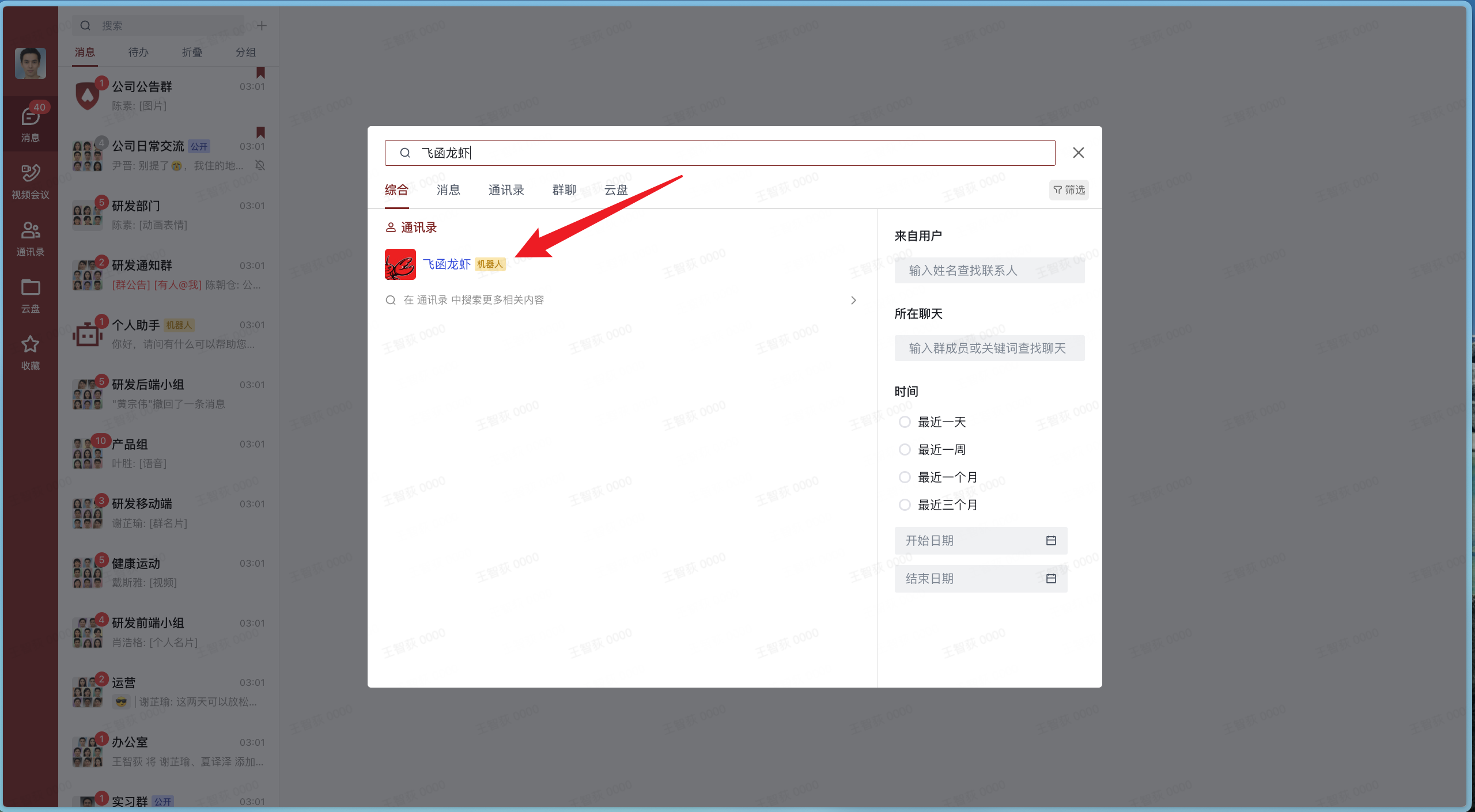
外掛安裝完成後,開啟飛函用戶端,在搜尋欄中搜尋 OpenClaw,你應該能在通訊錄中看到它。點擊即可發起對話,驗證機器人是否正常運作。
你已成功部署 OpenClaw 外掛。團隊成員現在可以在飛函用戶端中與 OpenClaw 機器人進行互動了。