

Windows - 下載和安裝指南
本文將介紹如何下載和安裝飛函 Windows 伺服器端。
下載及安裝
-
前往飛函官網的 下載頁面
-
伺服器端下載選項中,選擇
Windows 伺服器端 -
下載完成,解壓縮後開啟資料夾
-
開啟終端,進入解壓後的資料夾,執行
feihan run -
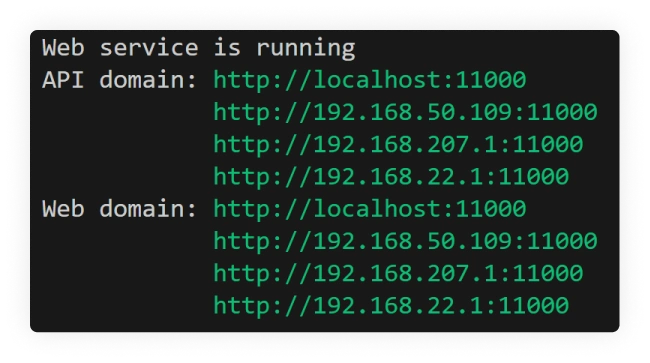
在執行的終端顯示
Web service is running後(如下圖)

在終端顯示的連結中任意一條輸入至瀏覽器,進行伺服器初始化設定
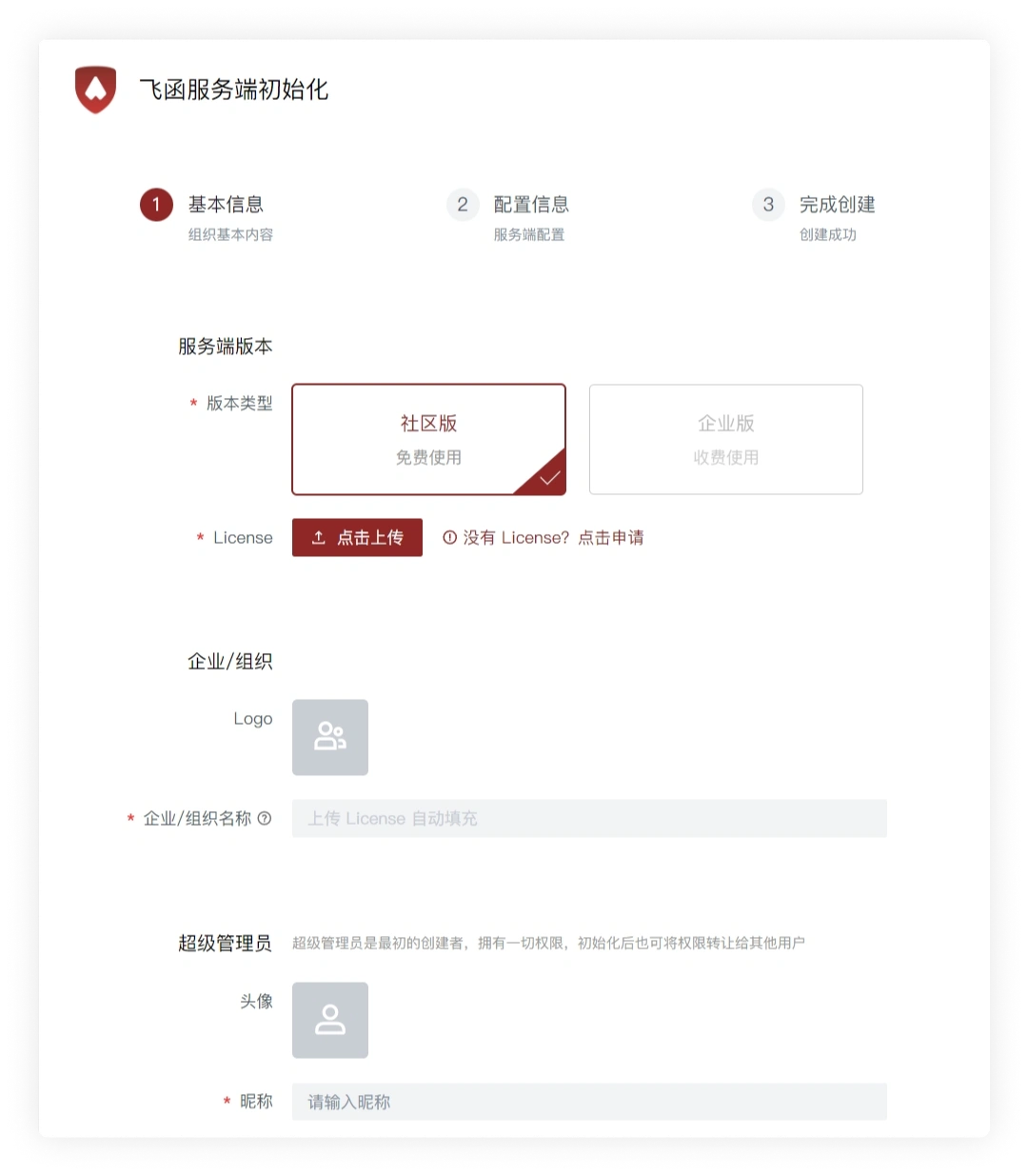
初始化飛函伺服器端
- 進入飛函伺服器端初始化介面,選擇對應伺服器端版本後,點擊上傳
License(副檔名為.fhl的檔案)
提示
執行需要 License,取得請 聯絡我們
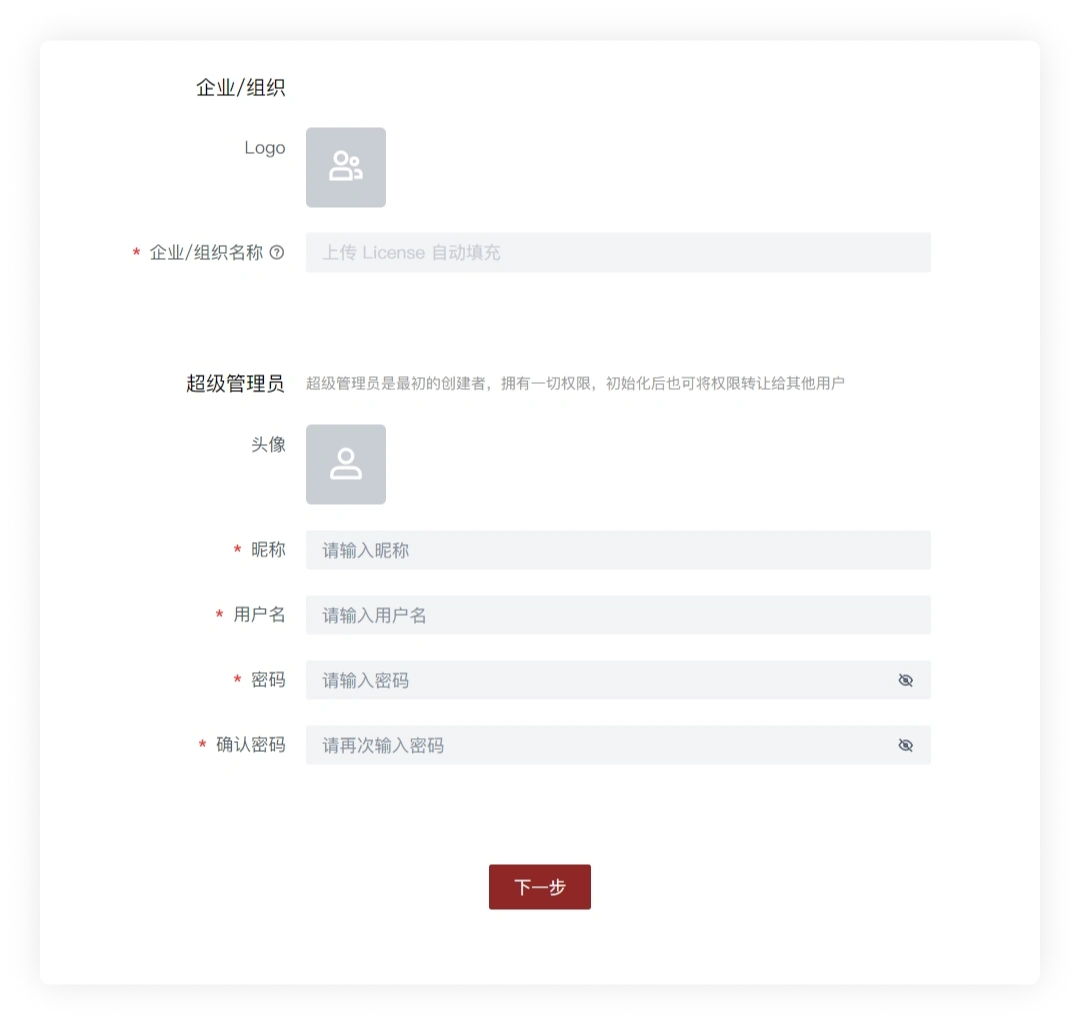
- 設定企業/組織頭像,超級管理員頭像、使用者名稱、密碼等資訊後點擊下一步
提示
請記住超級管理員的 使用者名稱 及 密碼,這也是你登入飛函用戶端的 使用者名稱 和 密碼
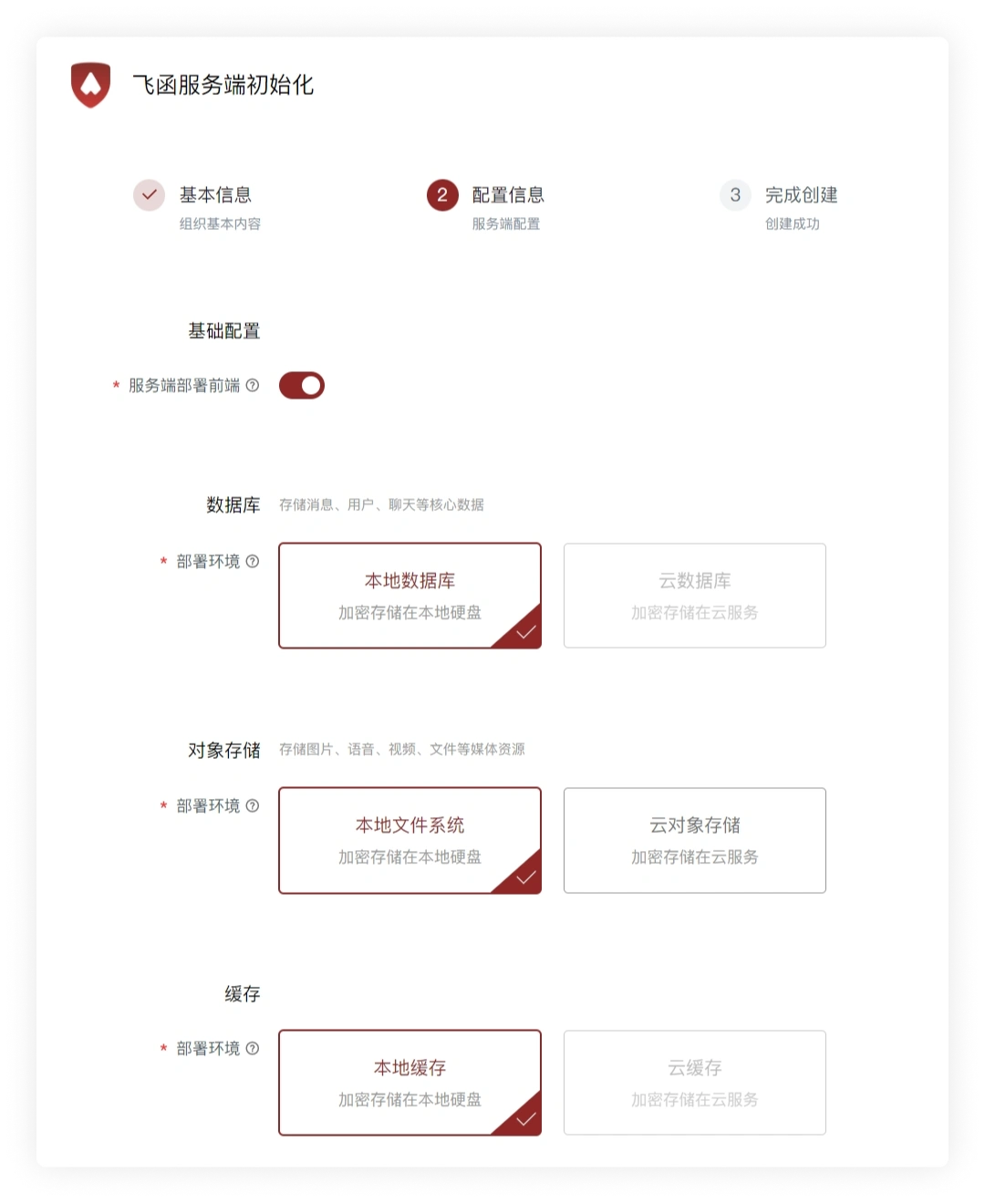
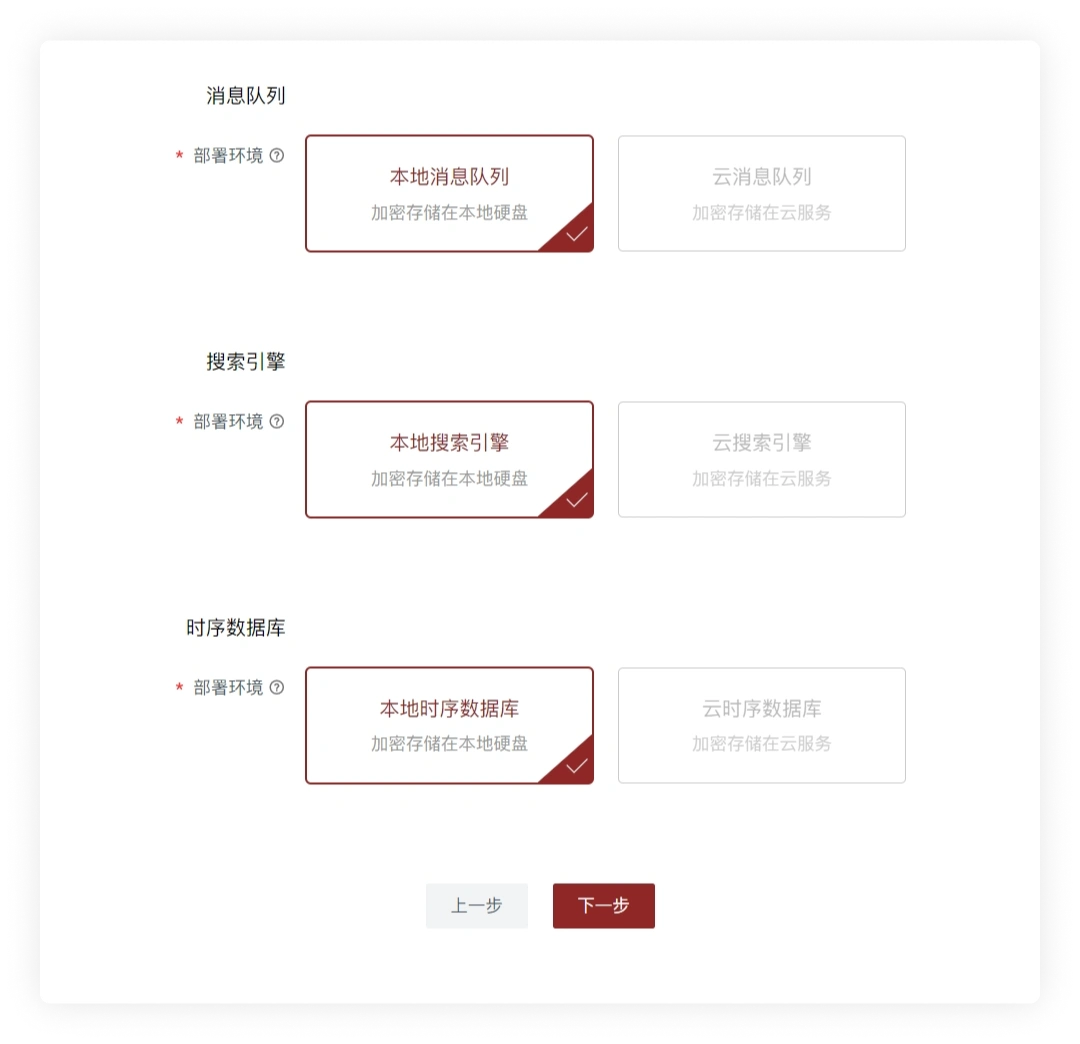
- 按步驟選擇配置資訊後點擊下一步(相關專業名詞右側問號內有相關詞彙的說明)
- 等待伺服器端建立完成
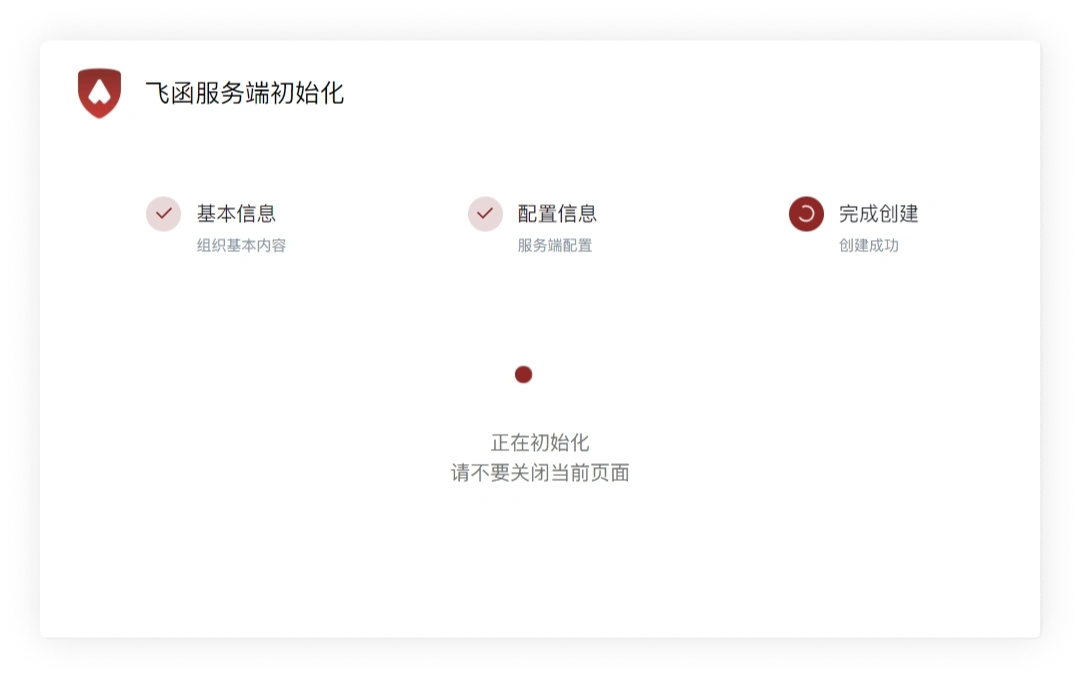
初始化成功
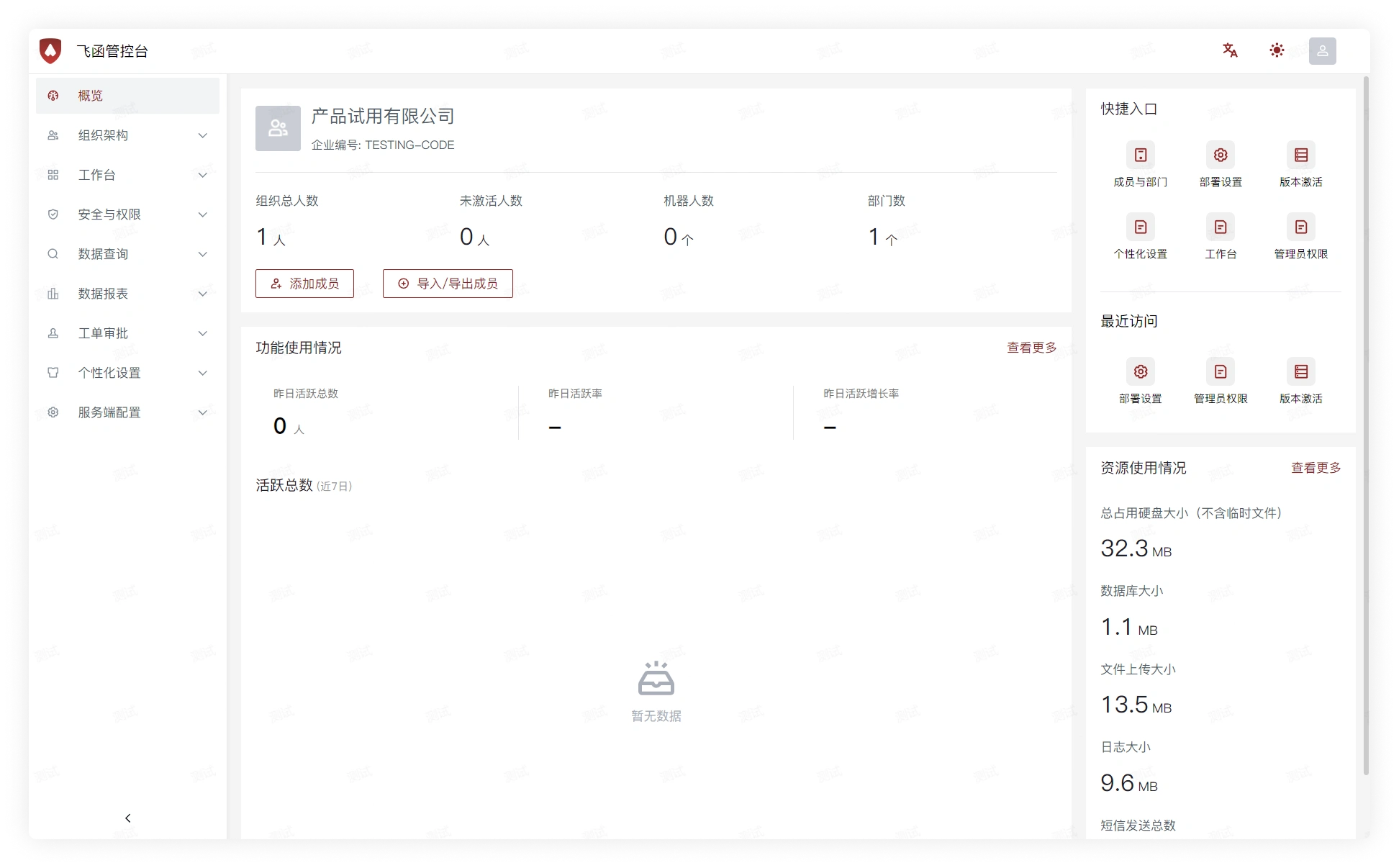
- 伺服器端建立成功,跳轉至飛函管控台
登入用戶端
- 飛函伺服器端安裝完成後,點此跳轉用戶端登入指南