

部署 OpenClaw 插件
本指南将引导你在飞函工作台中将 OpenClaw 插件部署为机器人。完成后,团队成员即可在飞函客户端中直接与 OpenClaw 机器人对话。
如果你尚未安装飞函服务端,请先按照快速安装指南搭建服务端环境。
第 1 步 — 创建新应用
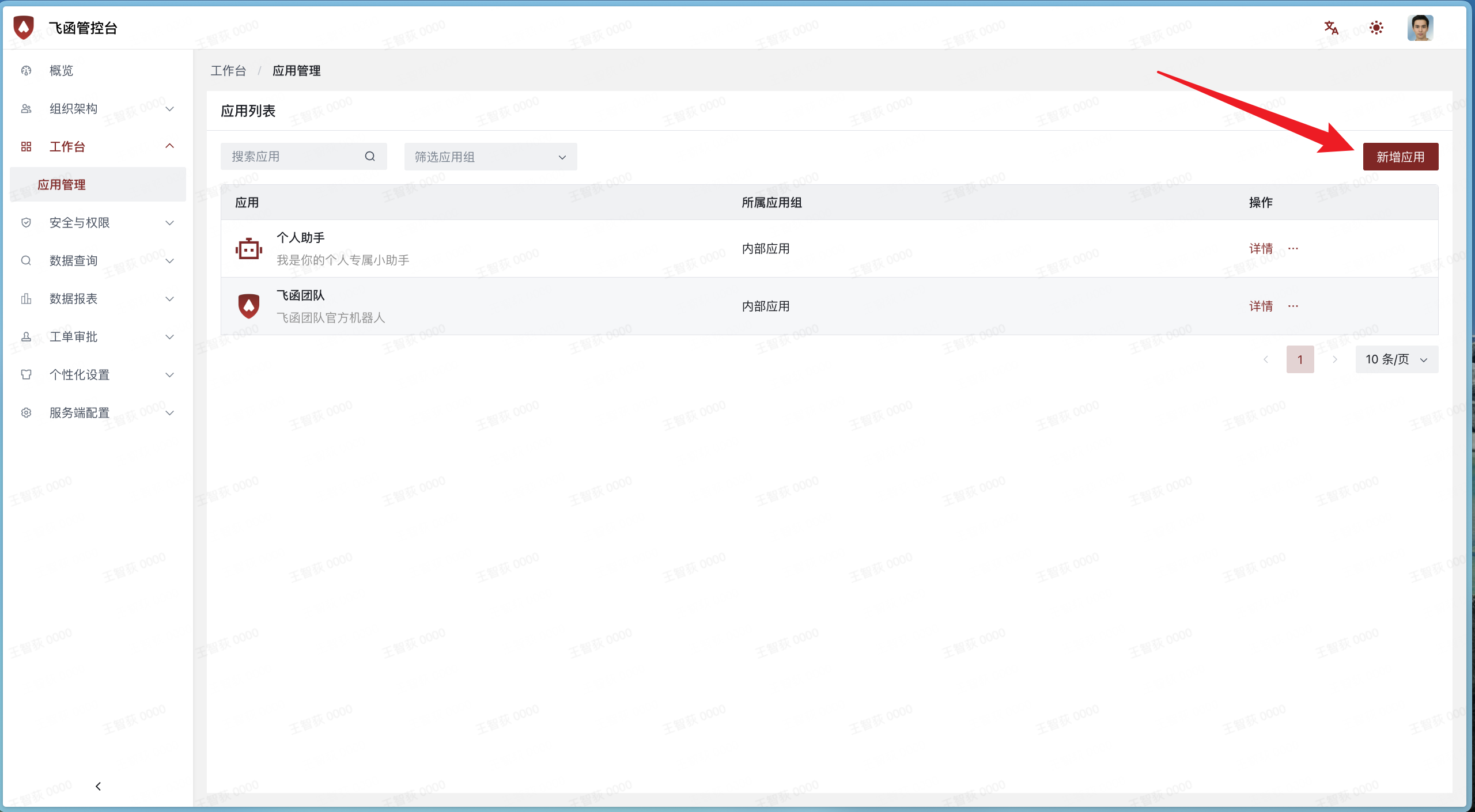
- 登录飞函管控台,导航至工作台 > 应用管理。
- 点击右上角的新增应用按钮。
第 2 步 — 填写应用信息
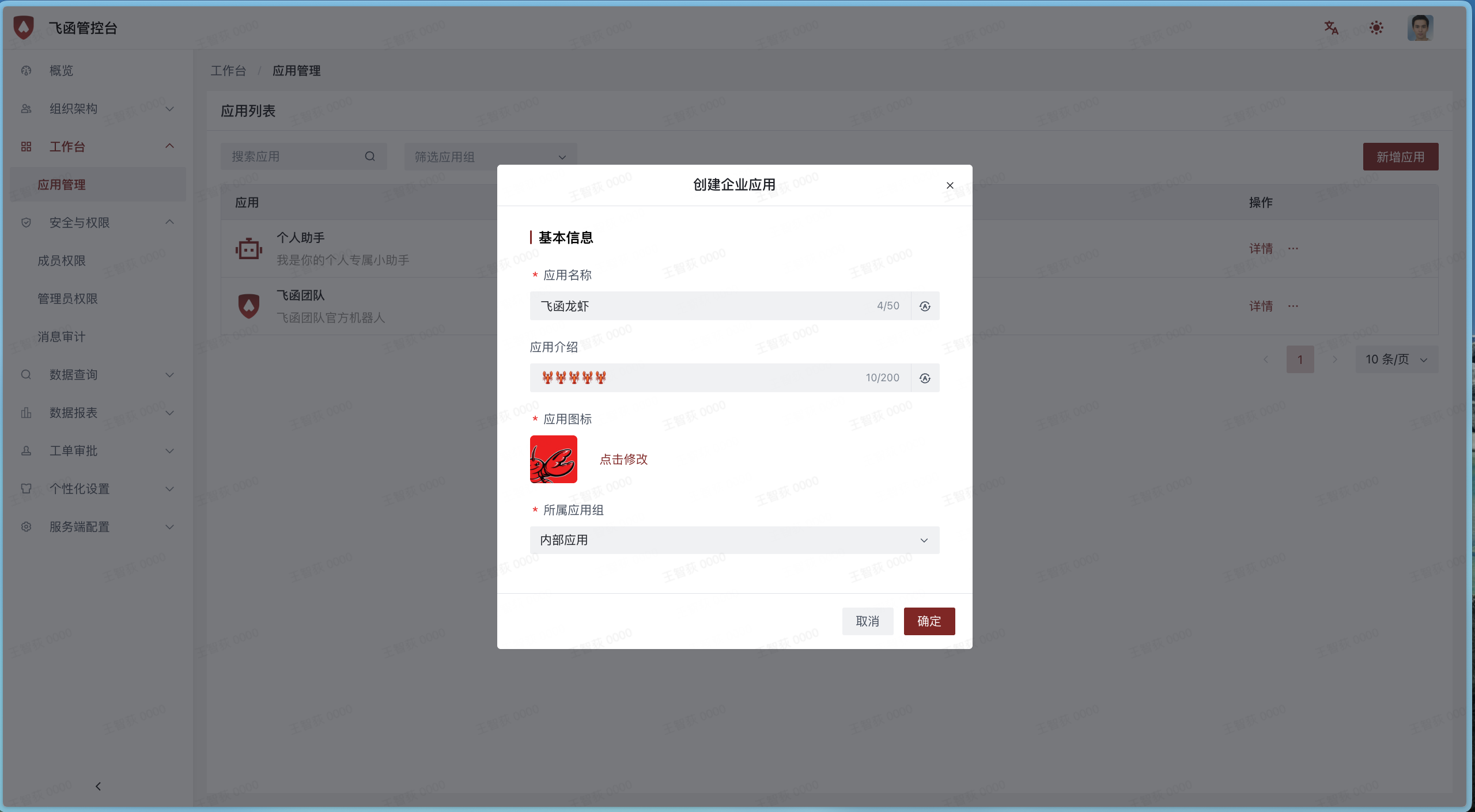
在创建企业应用对话框中,填写以下字段:
点击确定完成应用创建。
第 3 步 — 打开应用详情
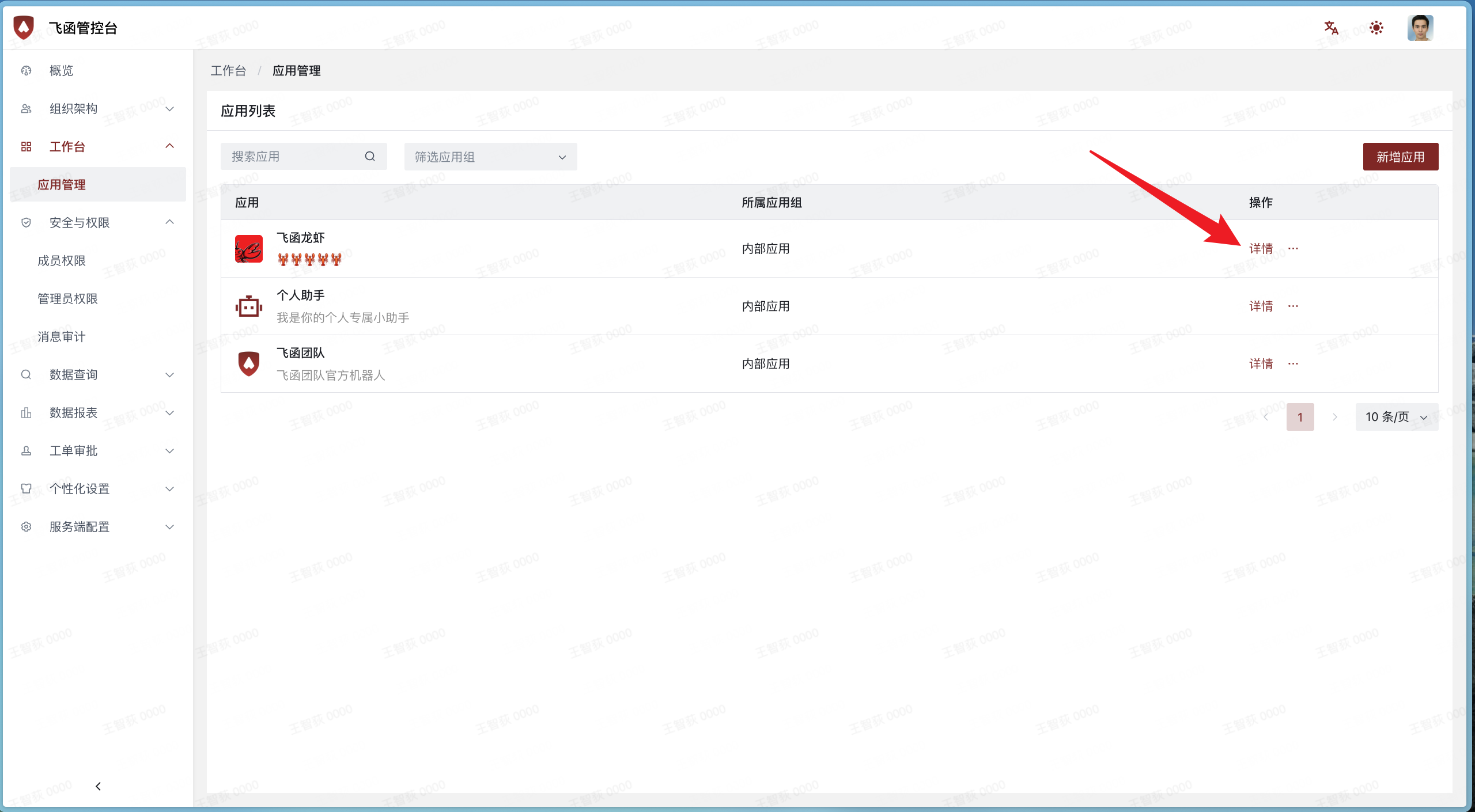
应用创建完成后,你将在应用列表中看到 OpenClaw。点击详情进入应用配置页面。
第 4 步 — 启用机器人能力
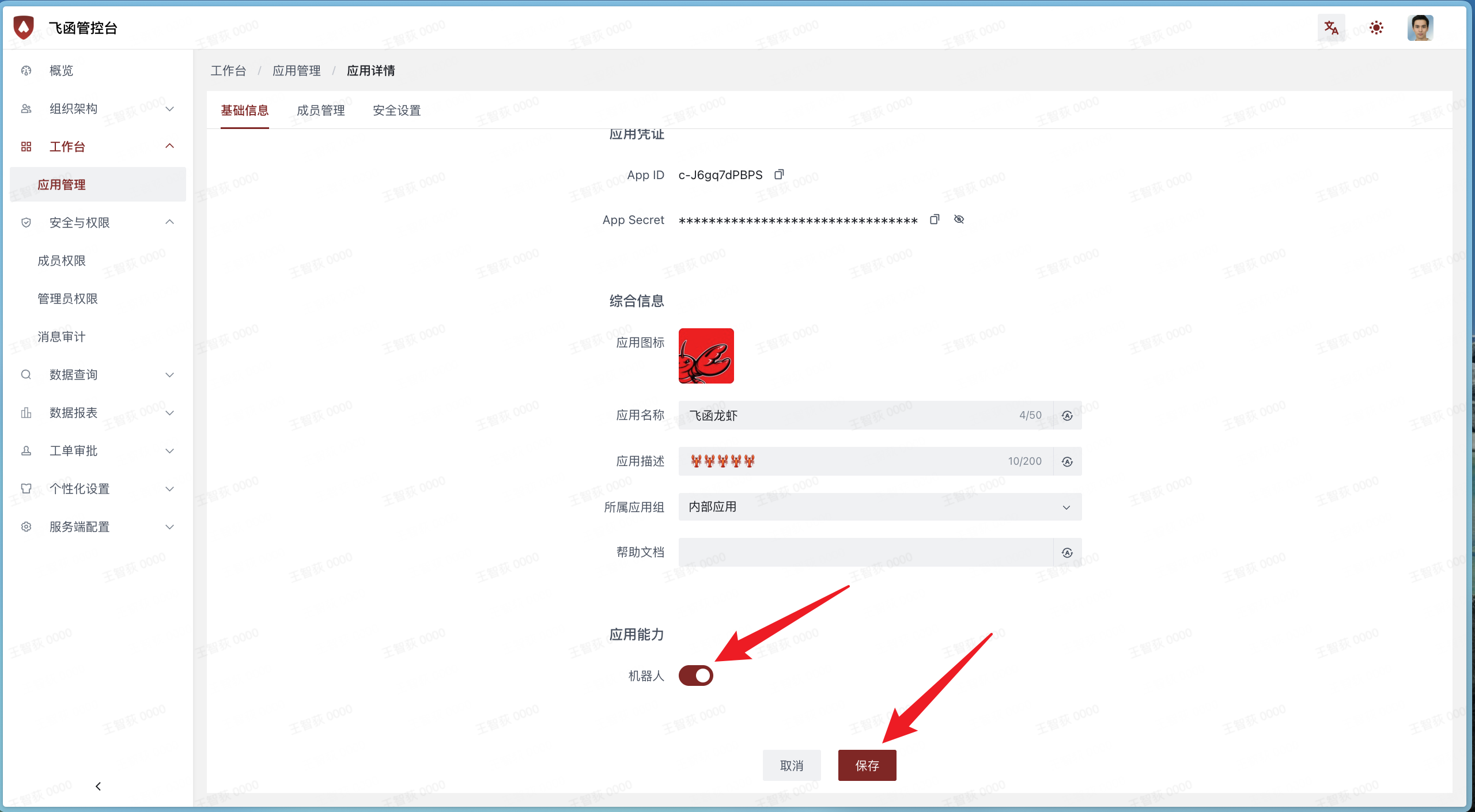
- 在应用详情页面中,向下滚动到应用能力区域。你会看到一个默认关闭的机器人开关。
- 点击页面底部的编辑按钮。
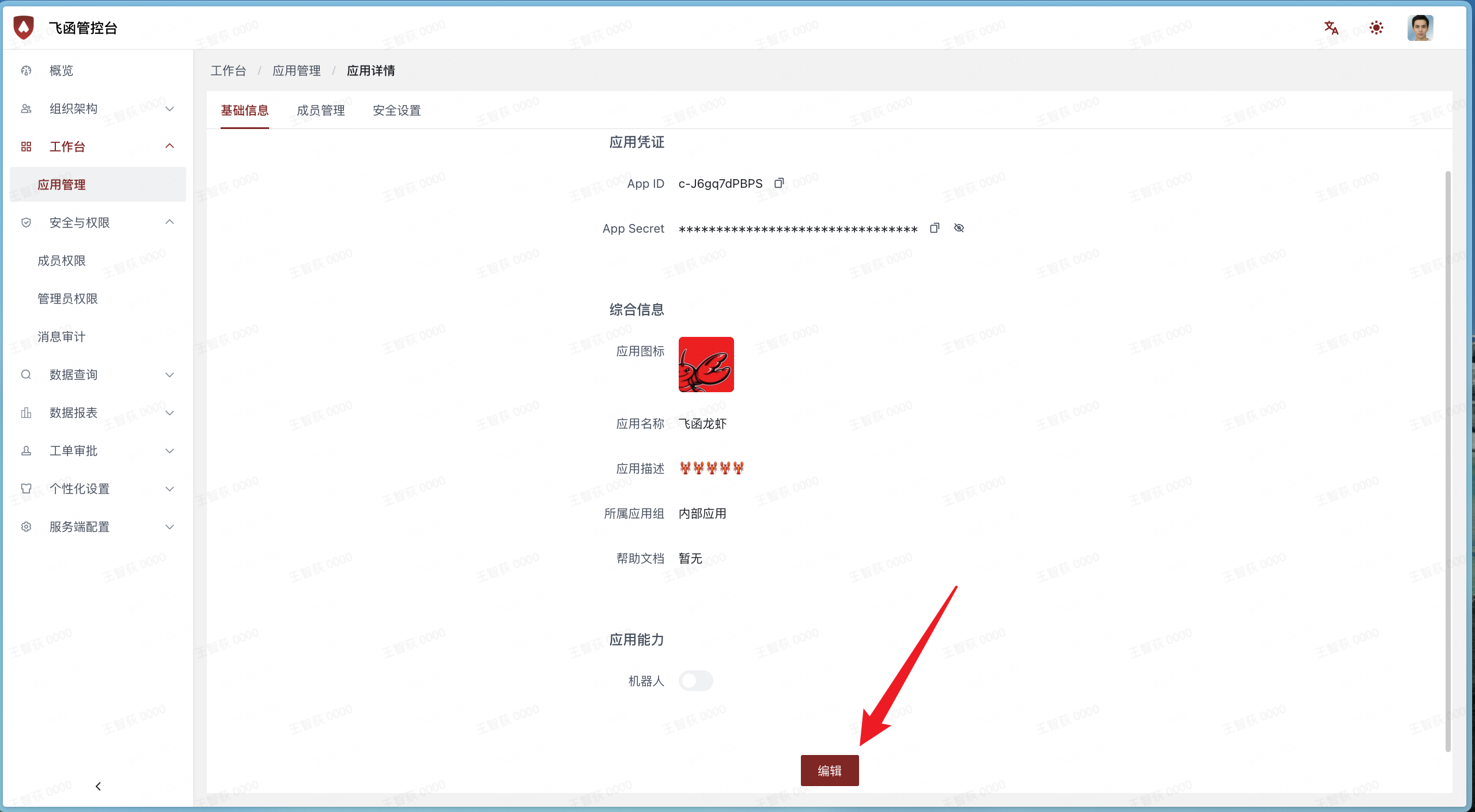
- 打开机器人开关以启用该应用的机器人能力,然后点击保存。
第 5 步 — 复制应用凭证
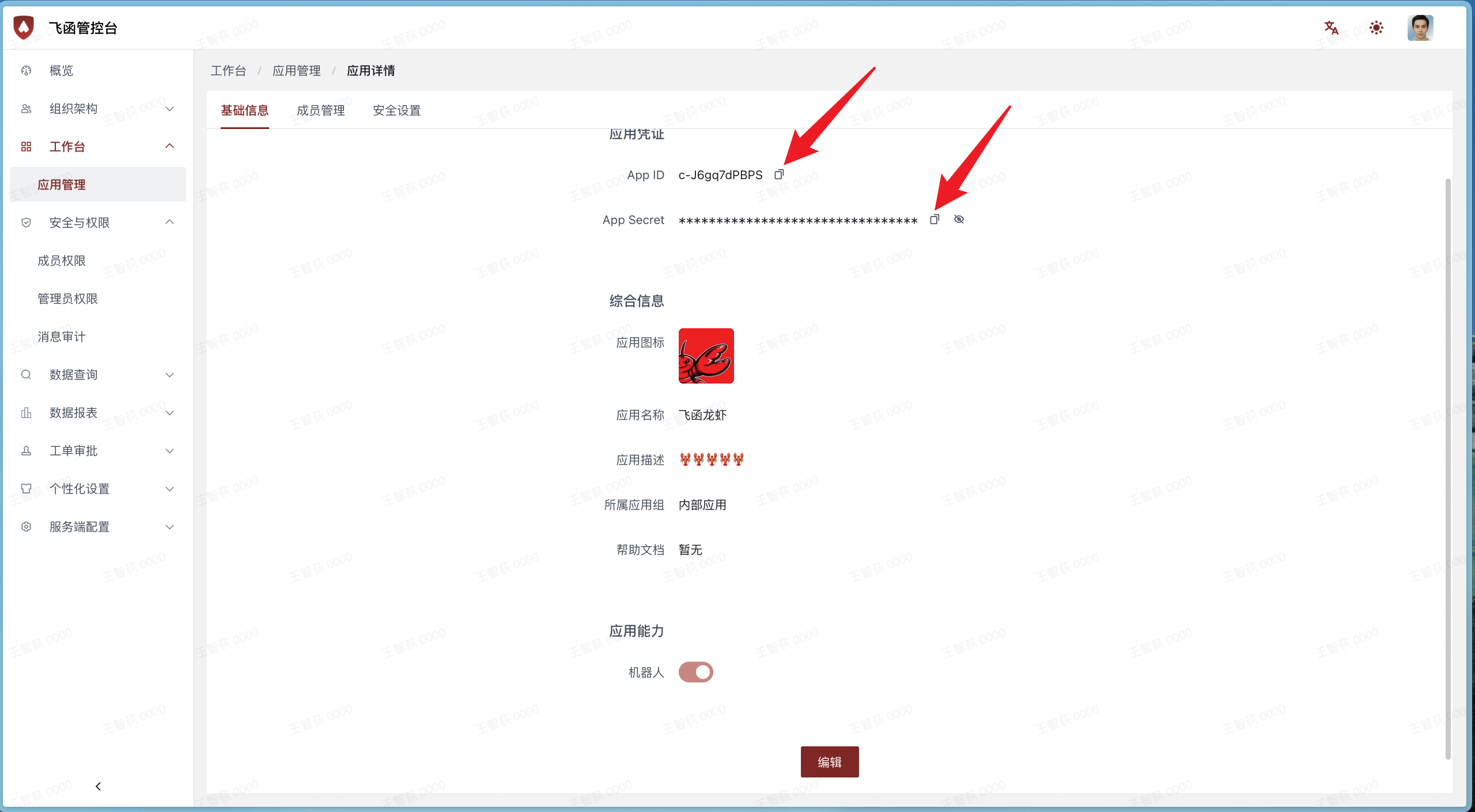
保存后,从页面顶部的应用凭证区域复制 App ID 和 App Secret。配置 OpenClaw 插件时需要用到这些凭证。
请妥善保管 App Secret,不要公开分享或提交到版本控制系统中。
第 6 步 — 安装并配置 OpenClaw 插件
请确保在继续之前已在你的机器上安装了 OpenClaw。
安装插件
在运行 OpenClaw 的机器上打开终端,执行以下命令:
配置频道
运行以下命令,将三个占位符替换为你在第 5 步中复制的值:
管理多个账号(可选)
添加账号
如果需要接入多个飞函机器人,可以使用 --account 参数为新账号指定名称:
--account 的值是你自定义的名称(例如 bot2、sales-bot),用于标识该账号。第 6 步中配置的第一个账号会自动命名为 default。所有账号在网关启动时独立运行。
停用账号
如需临时停止某个机器人账号而不删除其配置:
如需重新启用,编辑 ~/.openclaw/openclaw.json,将该账号条目的 "enabled" 设为 true(或直接删除 "enabled" 字段——账号默认为启用状态)。
删除账号
如需永久移除某个机器人账号并删除其配置:
每次账号变更(添加、停用、启用或删除)后,请运行 openclaw gateway restart 重启网关以使更改生效。
重启网关
配置完成后,重启网关以应用更改:
高级配置
如需修改其他设置(例如加密或请求超时),编辑 ~/.openclaw/openclaw.json:
第 7 步 — 验证机器人
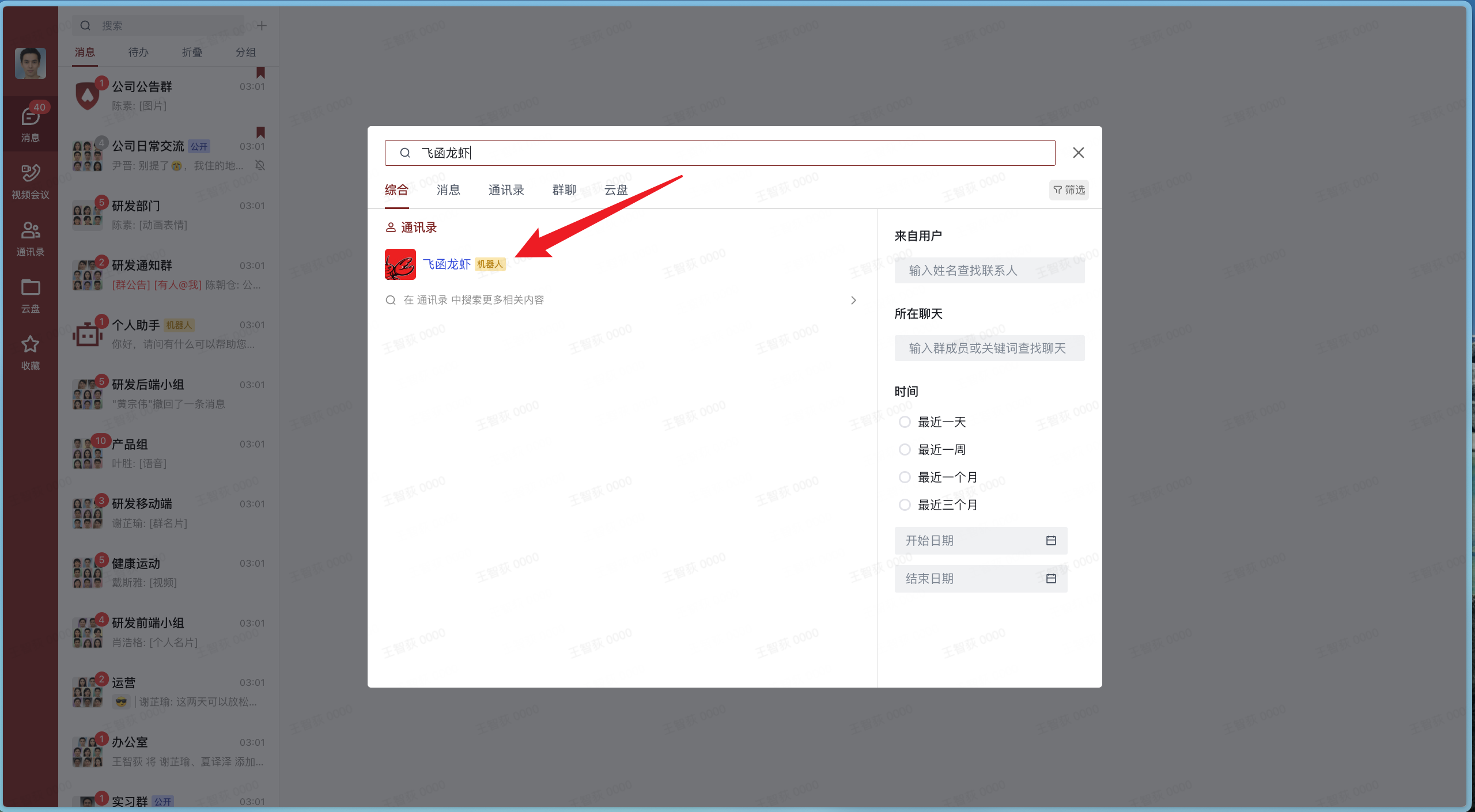
插件安装完成后,打开飞函客户端,在搜索栏中搜索 OpenClaw,你应该能在通讯录中看到它。点击即可发起对话,验证机器人是否正常工作。
你已成功部署 OpenClaw 插件。团队成员现在可以在飞函客户端中与 OpenClaw 机器人进行交互了。